10 Hal yang Wajib Dicek Sebelum Memilih Software Photobooth Windows
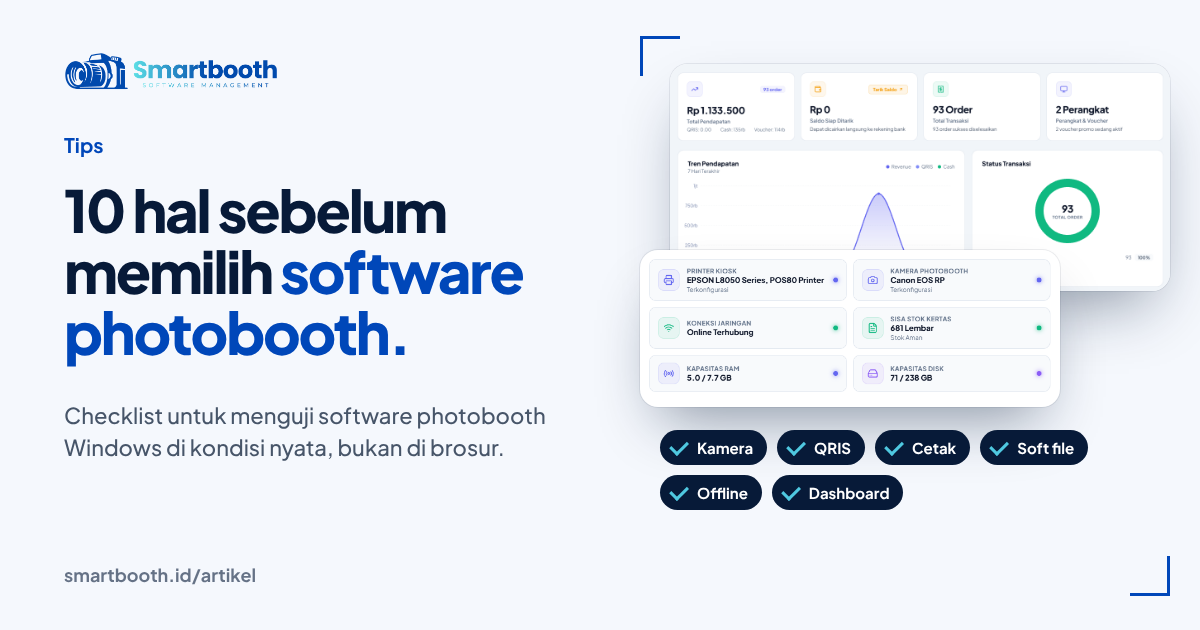
Software photobooth menentukan hampir semua hal yang dirasakan pelanggan: seberapa cepat sesi berjalan, bagaimana cara bayar, seperti apa hasil cetaknya, dan bagaimana mereka menerima file foto. Tapi saat membandingkan pilihan, banyak pemilik booth hanya melihat daftar fitur dan harga langganan.
Masalahnya, daftar fitur di halaman penjualan jarang memberi tahu apa yang terjadi di hari event. Apakah kamera tetap terhubung setelah puluhan sesi? Apa yang terjadi kalau internet di gedung putus? Bisakah pelanggan bayar sendiri tanpa operator?
Berikut checklist yang bisa kamu pakai untuk menilai software photobooth Windows mana pun, termasuk SmartBooth. Setiap poin kami sertai pertanyaan yang perlu kamu jawab sebelum berlangganan.
1. Kamera yang kamu punya benar-benar didukung
Ini poin pertama karena kamera adalah investasi terbesar. Jangan puas dengan klaim "support DSLR". Cari daftar model yang sudah diuji, dan perhatikan statusnya.
Pertanyaan yang perlu dijawab:
- Apakah model kamera saya ada di daftar yang sudah diuji, bukan sekadar "seharusnya bisa"?
- Apakah live view tetap lancar dan kamera tersambung ulang otomatis kalau koneksi USB sempat putus?
- Apakah webcam bisa dipakai sebagai opsi cadangan?
Di SmartBooth, daftar kamera ada di halaman dukungan kamera. Kamera Canon sudah berstatus production, sedangkan dukungan Nikon masih dalam tahap pengembangan. Webcam USB juga bisa dipakai. Halaman itu juga memuat panduan kalau kamera tidak terdeteksi, misalnya mematikan Wi-Fi kamera dan menutup EOS Utility.
2. Pembayaran bisa diselesaikan pelanggan sendiri
Kalau setiap pembayaran masih harus dicek operator, kamu membayar orang untuk melihat mutasi bank. Cari software yang mendukung QRIS dinamis, yaitu QR baru untuk setiap transaksi dengan konfirmasi otomatis dari payment gateway.
- Apakah sesi langsung mulai setelah pelanggan membayar, tanpa ada yang menekan tombol?
- Apakah ada voucher untuk tamu yang sudah dibayar penyelenggara acara?
- Apakah voucher tetap bisa dipakai saat internet sedang bermasalah?
SmartBooth memakai QRIS lewat Midtrans dan menyediakan voucher dari dashboard. Penjelasan lengkapnya ada di artikel cara menerima pembayaran QRIS di photobooth.
3. Layout dan frame bisa kamu buat sendiri
Setiap event punya tema. Kalau setiap frame baru harus dipesan ke pihak software, kamu kehilangan waktu dan peluang.
- Apakah ada editor frame yang bisa mengatur posisi foto, overlay, dan watermark?
- Ukuran apa saja yang didukung: strip 2R, kolase 4R, persegi?
- Bisakah harga diatur berbeda per layout?
Di SmartBooth, frame dibuat dengan Frame Builder dan dikelola dari menu Frame Templates di dashboard.
4. Cetak langsung, plus opsi cetak tambahan
Perhatikan bagaimana software mengirim ke printer dan apa yang terjadi saat antrean cetak menumpuk.
- Apakah software mencetak langsung ke printer Windows yang sudah terpasang?
- Apakah pelanggan bisa membeli cetakan tambahan sendiri di layar?
- Kalau punya beberapa booth dan satu printer, atau sebaliknya, apakah ada cara mengaturnya?
SmartBooth mencetak langsung tanpa aplikasi tambahan. Untuk berbagi printer antar booth atau satu booth dengan beberapa printer, ada SmartBooth Assistant.
5. Soft file sampai ke pelanggan tanpa lewat chat
Pelanggan hampir selalu ingin versi digital. Yang perlu dipastikan adalah cara mereka menerimanya.
- Apakah ada QR di akhir sesi untuk mengunduh hasil?
- Selain foto, apakah tersedia format yang enak dibagikan seperti live photo atau GIF?
Di SmartBooth, pelanggan scan QR di layar akhir dan bisa mengunduh foto, live photo, dan GIF dari sesinya.
6. Tetap jalan saat internet putus
Wedding di gedung, pameran di basement mal, gathering di villa. Internet yang stabil bukan sesuatu yang bisa kamu jamin.
- Apakah sesi foto dan cetak tetap berjalan saat internet mati?
- Apakah foto diunggah otomatis begitu koneksi kembali, tanpa sesi ganda?
SmartBooth punya offline mode. Sesi disimpan di PC booth dan diunggah otomatis lewat antrean upload saat koneksi pulih.
7. Tampilan kiosk bisa disesuaikan dengan acara
Layar kiosk adalah hal pertama yang dilihat tamu. Tema yang sama untuk wedding dan expo teknologi akan terasa janggal.
- Apakah tersedia beberapa tema, dan bisakah warna, teks, serta tombol diubah?
- Apakah tampilan menyesuaikan layar potret dan lanskap?
SmartStudio, aplikasi kiosk SmartBooth, punya 13 tema bawaan dan editor tampilan. Layar pelanggan mendukung rasio lanskap, persegi, dan potret, termasuk 9:16.
8. Ada dashboard untuk memantau bisnis
Software photobooth bukan hanya aplikasi di kiosk. Kamu juga butuh tempat untuk melihat performa bisnis.
- Apakah transaksi, sesi, dan voucher tercatat di satu dashboard?
- Bisakah kamu memantau kondisi perangkat dari jauh?
- Bisakah beberapa booth dikelola dari satu akun?
Dashboard SmartBooth mencatat transaksi dan voucher, dan menyediakan Device Health untuk memantau perangkat booth. Beberapa booth bisa dikelola dari satu dashboard.
9. Mode khusus untuk event dengan antrean panjang
Booth di mal dan booth di resepsi pernikahan punya ritme yang berbeda. Di event, tamu datang bergelombang dan sesi harus cepat.
- Apakah ada mode yang dirancang untuk banyak sesi berturut-turut tanpa jeda?
- Apakah hasil event bisa dikumpulkan per acara?
Untuk kebutuhan ini SmartBooth menyediakan Event Mode, yang dikelola dari dashboard.
10. Pembaruan rutin dan catatan perubahan yang jelas
Software yang jarang diperbarui akan tertinggal dari kamera, printer, dan versi Windows terbaru. Tanyakan seberapa sering pembaruan dirilis dan apakah ada catatan perubahan yang bisa dibaca.
SmartBooth merilis pembaruan aplikasi secara berkala untuk perbaikan kamera, cetak, dan fitur baru.
Cara cepat menguji sebelum memutuskan
Checklist di atas akan lebih berguna kalau kamu mengujinya langsung. Siapkan kamera, printer, dan PC yang akan kamu pakai, lalu lakukan simulasi:
- Jalankan minimal 20 sesi berturut-turut dan perhatikan apakah kamera tetap stabil.
- Matikan Wi-Fi di tengah sesi, lalu nyalakan lagi. Cek apakah foto tetap terunggah.
- Bayar dengan QRIS dari HP lain dan pastikan sesi mulai sendiri.
- Cetak semua layout yang akan kamu jual.
- Scan QR soft file dari dua HP berbeda.
FAQ: Memilih software photobooth
Apakah software photobooth harus berjalan di Windows?
Tidak harus, tapi Windows paling umum dipakai karena dukungan driver kamera DSLR dan printer foto paling luas. SmartBooth saat ini tersedia untuk PC dan laptop Windows.
Lebih baik berlangganan atau beli putus?
Langganan biasanya sudah termasuk pembaruan dan layanan cloud seperti galeri online dan dashboard. Bandingkan total biaya per tahun dengan fitur yang benar-benar kamu pakai.
Spesifikasi PC seperti apa yang dibutuhkan?
Tergantung kamera dan jumlah sesi. Gunakan PC yang sama dengan yang akan dipakai di lapangan saat menguji, supaya hasilnya mewakili kondisi sebenarnya.
Kamera saya tidak ada di daftar, apa yang harus dilakukan?
Di halaman dukungan kamera SmartBooth ada formulir untuk melaporkan kamera yang tidak terdeteksi. Sementara itu, webcam USB bisa dipakai sebagai alternatif.
Kesimpulan
Software photobooth yang tepat bukan yang fiturnya paling banyak, tapi yang tetap bekerja di hari paling sibuk kamu. Gunakan checklist ini, uji di perangkatmu sendiri, dan pilih yang lolos di kondisi nyata.
Kalau ingin melihat bagaimana SmartBooth menjawab checklist di atas, buka halaman software photobooth SmartBooth dan daftar fitur. Pilihan paket ada di halaman harga, dan pertanyaan lain bisa langsung kamu kirim lewat halaman kontak.