Cara Menjalankan Photobox Self-Service Tanpa Operator
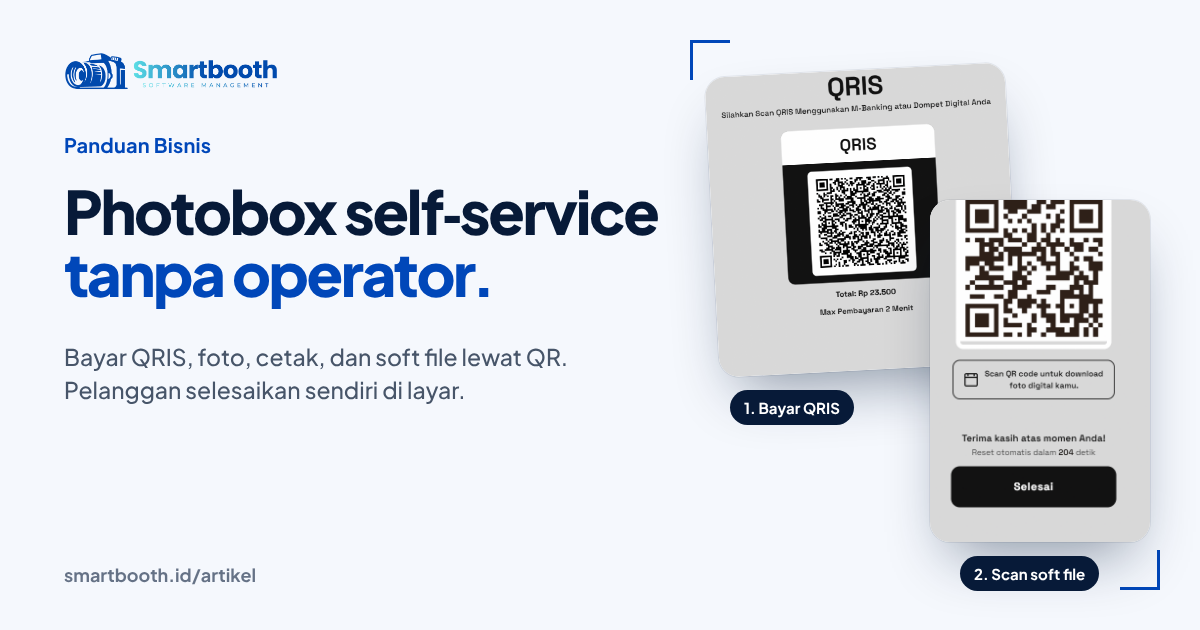
Photobox self-service kelihatannya sederhana: pelanggan datang, bayar, foto, cetak, pulang. Tapi siapa pun yang pernah menjalankannya tahu, masalahnya justru ada di sela-sela langkah itu. Pelanggan bingung cara bayar, operator harus cek mutasi satu per satu, kertas habis di tengah antrean, atau pelanggan minta file fotonya lewat WhatsApp tiga hari kemudian.
Kalau kamu ingin booth berjalan tanpa operator yang standby terus, setiap langkah itu harus bisa diselesaikan sendiri oleh pelanggan, di layar. Artikel ini membahas alurnya satu per satu, plus apa yang perlu kamu siapkan supaya booth tetap jalan saat kamu tidak ada di tempat.
Apa yang dimaksud photobox tanpa operator?
Photobox tanpa operator bukan berarti tidak ada orang sama sekali. Tetap ada yang membuka booth, mengisi kertas, dan mengecek perangkat. Bedanya, sesi pelanggan dari awal sampai akhir tidak butuh bantuan siapa pun. Pelanggan memilih layanan, membayar, berfoto, memilih hasil, lalu mendapat cetakan dan soft file, semuanya dari layar kiosk.
Supaya itu terjadi, software photobooth kamu minimal harus menangani lima hal: pembayaran, sesi foto, layout dan cetak, pengiriman soft file, dan pemantauan dari jarak jauh.
1. Pembayaran: QRIS yang terkonfirmasi otomatis
Ini titik paling rawan. Kalau pelanggan bayar ke QRIS statis yang ditempel di dinding, harus ada orang yang memastikan uangnya benar-benar masuk sebelum sesi dimulai. Tanpa operator, cara itu tidak jalan.
Di SmartBooth, pembayaran QRIS terhubung dengan Midtrans. Layar kiosk menampilkan QR untuk nominal sesi, pelanggan scan dengan aplikasi bank atau e-wallet, dan sesi baru dimulai setelah pembayaran terkonfirmasi. Tidak ada langkah cek mutasi manual.
Untuk pelanggan yang datang dari kerja sama, promo, atau paket event, kamu bisa memakai voucher. Voucher dibuat dari dashboard, lalu pelanggan cukup memasukkan kodenya di layar. Voucher juga tetap bisa divalidasi saat internet booth sedang putus, karena kiosk menyimpan salinan daftar voucher dan menyinkronkan pemakaiannya ke dashboard begitu koneksi kembali.
2. Sesi foto yang jelas tanpa harus dijelaskan
Pelanggan photobox biasanya datang berdua atau berkelompok, dan tidak ada yang mau membaca instruksi panjang. Layar sesi harus menjawab tiga pertanyaan tanpa perlu ditanya: kapan foto diambil, berapa foto lagi, dan apakah boleh mengulang.
Beberapa hal yang membantu di sini:
- Countdown yang terlihat jelas sebelum setiap jepretan, supaya pelanggan sempat berganti gaya.
- Retake untuk foto yang kurang pas, supaya pelanggan tidak kecewa dengan hasil cetak.
- Timer di layar pilih frame, supaya satu pelanggan tidak menahan antrean terlalu lama. Di SmartStudio, timer ini berubah warna saat waktunya tinggal sedikit.
Soal kamera, kamu bisa memakai webcam USB atau DSLR/mirrorless. Untuk DSLR, cek dulu apakah model kamu didukung sebelum membeli. Daftarnya ada di halaman dukungan kamera SmartBooth.
3. Layout, cetak, dan extra print
Setelah sesi, pelanggan memilih layout dan foto yang mau dicetak. Desain frame bisa kamu buat sendiri dengan Frame Builder, mulai dari strip 2R, kolase 4R, sampai format persegi, lalu atur posisi foto, overlay, dan watermark sesuai tema booth atau acara.
SmartBooth mencetak langsung ke printer yang terhubung ke PC booth. Kalau kamu punya beberapa booth tapi hanya satu printer, atau satu booth dengan beberapa printer, ada SmartBooth Assistant untuk mengatur pembagian dan antrean cetaknya.
Satu fitur yang sering terlupakan padahal menambah omzet: extra print. Pelanggan berkelompok hampir selalu ingin cetakan masing-masing. Dengan opsi tambah cetakan di layar, mereka bisa membelinya sendiri tanpa harus memanggil siapa pun.
4. Soft file lewat QR, bukan lewat WhatsApp kamu
Kalau setiap pelanggan minta file foto lewat chat, nomor WhatsApp kamu akan jadi layanan pelanggan 24 jam. Lebih rapi kalau soft file diberikan langsung di akhir sesi.
Di SmartBooth, layar akhir menampilkan QR code. Pelanggan scan dengan kamera HP dan langsung bisa mengunduh hasilnya: foto, live photo, dan GIF dari sesi tersebut. Live photo dan GIF ini yang biasanya diunggah pelanggan ke story, jadi booth kamu ikut terlihat oleh teman-teman mereka.
5. Memantau booth dari jauh
Booth tanpa operator tetap butuh mata. Bedanya, mata itu ada di dashboard, bukan di samping kiosk.
- Dashboard menampilkan transaksi dan jumlah sesi, jadi kamu tahu booth mana yang ramai dan jam berapa.
- Device Health membantu kamu melihat kondisi perangkat booth tanpa harus datang ke lokasi.
- Offline mode menjaga sesi tetap berjalan saat internet lokasi putus. Foto disimpan dulu di PC booth dan diunggah otomatis begitu koneksi kembali.
Checklist sebelum booth dibuka tanpa operator
Sebelum kamu benar-benar meninggalkan booth, jalankan satu sesi lengkap sebagai pelanggan dan pastikan semua ini aman:
- Pembayaran QRIS masuk dan sesi langsung mulai tanpa kamu sentuh apa-apa.
- Minimal satu kode voucher sudah dicoba, termasuk saat Wi-Fi dimatikan.
- Kamera tetap terhubung setelah beberapa sesi berturut-turut.
- Cetakan keluar dengan ukuran dan posisi foto yang benar, termasuk extra print.
- QR soft file bisa dibuka dari HP yang berbeda, bukan hanya HP kamu.
- Stok kertas dan tinta cukup untuk perkiraan sesi hari itu.
- Ada nomor kontak di area booth untuk pelanggan yang mengalami kendala.
Poin terakhir sering dianggap sepele. Sebagus apa pun sistemnya, pelanggan tetap butuh tahu harus menghubungi siapa kalau ada masalah. Itu yang membuat mereka percaya untuk membayar di booth yang tidak dijaga.
FAQ: Photobox self-service
Apakah photobox self-service bisa jalan tanpa internet?
Bisa untuk sesi foto, cetak, dan voucher. SmartBooth punya offline mode yang menyimpan sesi di PC booth dan mengunggahnya saat internet kembali. Pembayaran QRIS tetap butuh koneksi karena konfirmasinya datang dari payment gateway.
Kamera apa yang bisa dipakai?
Webcam USB dan sejumlah model DSLR/mirrorless. Cek daftar lengkapnya di halaman dukungan kamera sebelum membeli atau menyewa kamera.
Apakah saya perlu printer khusus?
SmartBooth mencetak ke printer yang terpasang di Windows. Pastikan driver printer sudah terpasang dan ukuran kertasnya sesuai layout yang kamu pakai.
Software ini berjalan di perangkat apa?
SmartStudio, aplikasi kiosk SmartBooth, berjalan di PC dan laptop Windows. Pengelolaan transaksi, voucher, dan frame dilakukan dari dashboard di browser.
Mulai dari satu booth dulu
Tidak perlu langsung membuka banyak titik. Jalankan satu booth tanpa operator selama beberapa minggu, lihat pola jam ramai di dashboard, lalu putuskan lokasi berikutnya dari data itu.
Kalau kamu ingin melihat fitur lengkapnya, buka halaman software photobooth SmartBooth atau daftar fitur. Untuk pilihan paket, cek halaman harga, dan kalau masih ada yang ingin ditanyakan, tim kami bisa dihubungi lewat halaman kontak. Artikel lain seputar bisnis photobooth bisa kamu baca di halaman artikel.