Event Mode: Menangani Antrean Panjang di Wedding dan Gathering
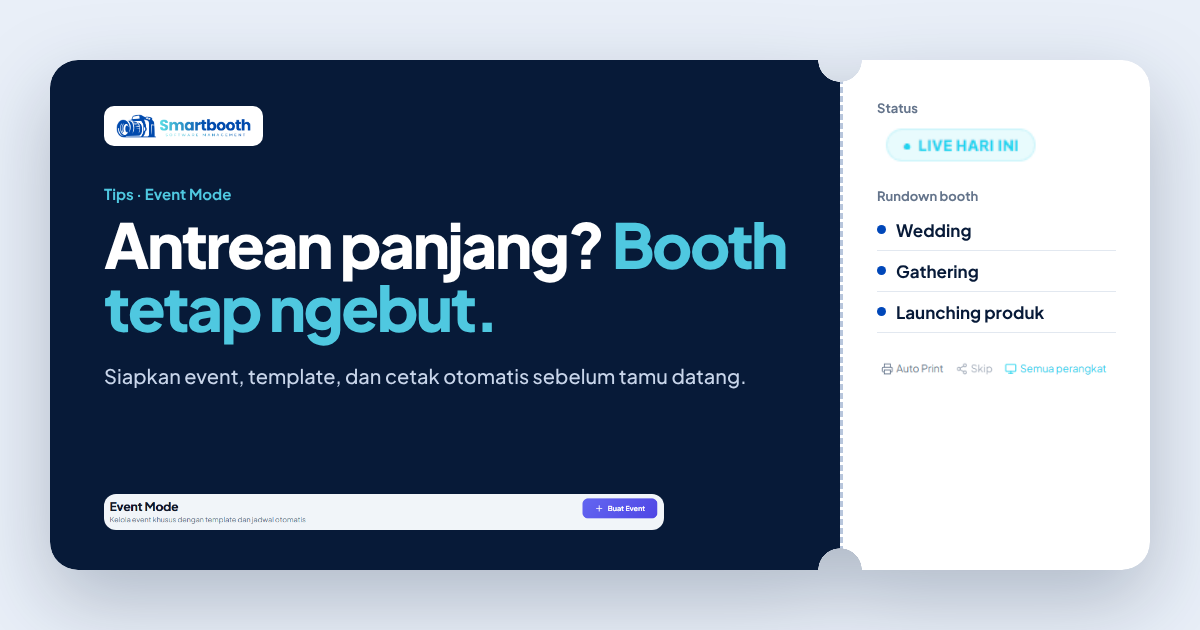
Di photobox mal, pelanggan datang satu per satu sepanjang hari. Di wedding atau gathering kantor, polanya berbeda total. Booth sepi selama sesi makan, lalu tiba-tiba ramai begitu acara bebas dimulai. Antrean bisa mengular dalam hitungan menit, dan setiap detik yang terbuang terasa panjang bagi tamu yang menunggu.
Untuk kondisi seperti ini, alur yang sama dengan booth harian akan terasa lambat. Tamu biasanya tidak perlu memilih layanan, sesinya sering sudah dibayar penyelenggara, dan sering tidak sempat menunggu layar share. Yang mereka butuhkan: foto, cetak, selesai, giliran berikutnya.
Artikel ini membahas cara menyiapkan booth untuk event dengan antrean panjang, dan bagaimana Event Mode di SmartBooth membantu menjaga sesi tetap cepat.
Apa yang membuat antrean event lambat?
Sebelum membahas solusi, kenali dulu sumber lambatnya. Dari pengalaman di lapangan, biasanya ada di empat titik:
- Terlalu banyak pilihan di layar. Setiap layar tambahan berarti beberapa detik lagi per tamu.
- Menunggu cetakan keluar. Kalau sesi berikutnya baru bisa mulai setelah printer selesai, antrean ikut menunggu printer.
- Layar share yang terlalu lama. Tamu yang tidak ingin scan QR tetap harus menunggu layar itu selesai.
- Template yang belum siap. Mengganti frame di tengah acara memakan waktu dan rawan salah.
Apa itu Event Mode di SmartBooth?
Event Mode adalah pengaturan khusus untuk acara, yang dibuat dari dashboard dan otomatis tersinkron ke aplikasi SmartStudio. Kamu menyiapkan semuanya sebelum hari acara, lalu booth tinggal dijalankan.
Saat membuat event, kamu bisa mengatur:
- Nama event, tanggal, dan jam mulai sampai selesai, termasuk event yang berlangsung beberapa hari.
- Template frame khusus acara, sampai 10 template per event.
- Auto Print, supaya hasil langsung dicetak tanpa tamu perlu menekan tombol cetak.
- Skip Share, untuk melewati layar share agar sesi berikutnya bisa langsung dimulai.
- QR per Sesi, kalau kamu tetap ingin setiap tamu mendapat QR untuk mengunduh hasilnya.
- Batas cetak per sesi, supaya jumlah cetakan sesuai kesepakatan dengan klien.
- Perangkat mana yang menjalankan event tersebut, kalau kamu punya lebih dari satu booth.
Di dashboard, event yang sedang berjalan ditandai Live hari ini, dan event yang akan datang ditandai terjadwal.
Cetak tidak menahan antrean
Di Event Mode, proses cetak berjalan di latar belakang. Begitu tamu selesai berfoto, pekerjaan cetak dikirim ke printer dan aplikasi langsung siap untuk tamu berikutnya. Unggahan foto ke galeri juga diproses lewat antrean, jadi tidak membuat layar menunggu.
Untuk event besar dengan banyak cetakan, kamu bisa menghubungkan event ke SmartBooth Assistant, misalnya untuk membagi cetakan ke lebih dari satu printer.
Galeri event untuk klien
Setelah acara, klien biasanya ingin semua foto tamu. Event Mode mengumpulkan hasil sesi dalam galeri event, dan kamu bisa mengirim link galeri beserta QR code-nya ke email klien langsung dari dashboard.
Link galeri punya masa berlaku yang bisa kamu atur, antara 1 sampai 365 hari. Atur sesuai kesepakatan dengan klien, misalnya satu bulan setelah acara.
Checklist sebelum hari acara
- Buat event di dashboard dengan tanggal dan jam yang benar.
- Pilih template yang sudah disetujui klien, dan cek posisi foto di setiap template.
- Tentukan apakah tamu perlu QR per sesi, atau cukup galeri event untuk klien.
- Aktifkan Auto Print dan Skip Share kalau antrean diperkirakan panjang.
- Pasang batas cetak per sesi sesuai paket yang dibeli klien.
- Hitung stok kertas dari perkiraan jumlah tamu, lalu tambahkan cadangan.
- Uji coba minimal 10 sesi berturut-turut di lokasi, dengan kamera dan printer yang akan dipakai.
Tips mengatur antrean di lokasi
- Siapkan properti di samping antrean, bukan di dalam booth. Tamu bisa memilih properti sambil menunggu, jadi tidak memakan waktu sesi.
- Pasang contoh hasil cetak di dekat antrean. Tamu jadi tahu gaya foto yang ingin mereka buat sebelum masuk.
- Tempatkan satu orang di antrean, bukan di belakang layar. Tugasnya mengatur giliran dan menyerahkan cetakan.
- Pisahkan meja ambil cetakan dari pintu masuk booth, supaya tamu yang sudah selesai tidak menghalangi tamu berikutnya.
FAQ: Event Mode photobooth
Apakah tamu event perlu membayar di booth?
Tergantung kesepakatan dengan klien. Banyak event dibayar penuh oleh penyelenggara, jadi tamu cukup datang dan berfoto. Diskusikan sejak awal supaya pengaturan booth sesuai paket yang disepakati.
Berapa banyak template yang bisa dipakai dalam satu event?
Sampai 10 template per event. Template yang dipilih otomatis tersinkron ke aplikasi di booth.
Apakah tamu tetap bisa mendapat soft file?
Bisa. Aktifkan QR per Sesi supaya setiap tamu mendapat QR. Kalau tidak diaktifkan, hasil tetap terkumpul di galeri event yang bisa kamu kirim ke klien.
Bagaimana kalau internet di lokasi acara putus?
Sesi tetap berjalan dan dicetak. Foto disimpan di PC booth dan diunggah otomatis ke galeri event saat koneksi kembali.
Booth cepat, klien puas
Di event, kecepatan booth adalah bagian dari kualitas layanan. Tamu yang tidak lama mengantre akan kembali berfoto, dan klien yang melihat booth selalu ramai tanpa kekacauan akan memesan lagi. Kalau kamu masih memilih kamera untuk event, baca juga webcam atau DSLR untuk photobooth.
Lihat fitur lainnya di halaman fitur SmartBooth, pilihan paket di halaman harga, atau diskusikan kebutuhan event kamu lewat halaman kontak.