Membaca Laporan Pendapatan Photobooth: Angka yang Perlu Dicek Tiap Minggu
Minggu malam, booth sudah tutup. Kamu tahu minggu ini terasa ramai, tapi saat ditanya partner berapa pendapatannya, kamu hanya bisa menjawab "lumayan". Kertas tinggal berapa, hari apa paling sepi, dan berapa transaksi yang memakai voucher, semuanya masih kira-kira.
Banyak pemilik photobooth baru membuka laporan saat ada masalah: saldo terasa kurang, kertas tiba-tiba habis, atau partner meminta rekap bagi hasil. Padahal angka yang sama, kalau dicek rutin, bisa memberi tanda jauh sebelum masalah itu muncul.
Artikel ini membahas cara membaca laporan pendapatan photobooth di dashboard SmartBooth: angka mana yang perlu dicek setiap minggu, apa artinya, dan apa yang sebaiknya kamu lakukan dari angka itu.
Kenapa laporan pendapatan photobooth perlu dicek tiap minggu?
Laporan pendapatan photobooth sebaiknya dicek tiap minggu karena satu minggu cukup panjang untuk melihat pola hari kerja dan akhir pekan, tapi cukup pendek untuk segera bertindak.
Laporan harian terlalu banyak naik turun. Satu hari hujan bisa membuat angka terlihat buruk. Laporan bulanan terlalu lambat, karena masalah yang terjadi di minggu pertama baru ketahuan di akhir bulan.
Sediakan sepuluh menit di hari yang sama setiap minggu, lalu buka dashboard dengan periode 7 Hari.
Angka di dashboard SmartBooth yang perlu dicek tiap minggu
1. Total Pendapatan dan rinciannya
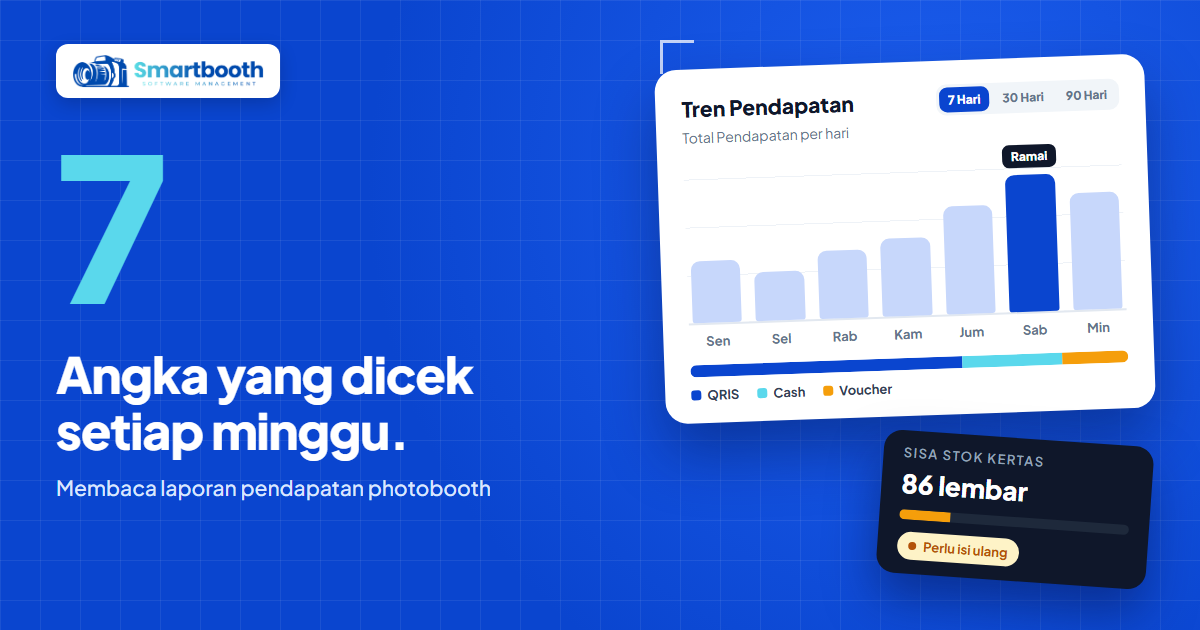
Kartu Total Pendapatan menampilkan pendapatan kotor periode yang dipilih, lengkap dengan jumlah order. Di bawahnya ada rincian per metode: QRIS, Cash, dan Voucher.
Rincian ini lebih penting dari angka totalnya. Kalau porsi voucher tiba-tiba membesar, cek apakah ada kode promo yang dipakai lebih banyak dari rencana. Kalau QRIS turun tajam sementara jumlah pengunjung terasa sama, cek koneksi internet di lokasi.
Kalau kamu memakai mode rekening pusat untuk QRIS (penjelasannya ada di cara menerima pembayaran QRIS di photobooth), perhatikan juga kartu Saldo Siap Ditarik. Angka ini menunjukkan saldo yang bisa kamu cairkan ke rekening bank. Ajukan penarikan secara rutin supaya arus kas booth tetap lancar.
2. Tren Pendapatan per hari
Grafik Tren Pendapatan menunjukkan pendapatan dari hari ke hari. Inilah cara paling cepat membaca traffic booth: hari apa paling ramai, hari apa paling sepi, dan apakah polanya berubah dari minggu lalu.
Pakai pola ini untuk keputusan kecil yang berdampak. Misalnya, jadwalkan isi ulang kertas sebelum hari ramai, atau buat promo voucher di hari yang biasanya sepi.
3. Total Transaksi dan Status Transaksi
Kartu Total Transaksi menampilkan jumlah order dan berapa yang sukses diselesaikan. Grafik Status Transaksi membaginya menjadi Dibayar, Pending, Gagal, dan Batal.
Order yang batal atau gagal dalam jumlah kecil itu wajar, misalnya pelanggan berubah pikiran saat QR muncul. Tapi kalau persentasenya naik, ada sesuatu yang perlu dicek: harga yang mengejutkan pelanggan, sinyal yang lemah, atau langkah di layar yang membingungkan.
4. Performa Perangkat
Kalau kamu punya lebih dari satu booth, bagian Performa Perangkat mengurutkan perangkat berdasarkan total pendapatan kiosk. Dari sini kamu bisa membandingkan lokasi secara adil, dengan periode yang sama.
Booth yang selalu di urutan bawah belum tentu harus ditutup. Cek dulu apakah lokasinya, jam operasionalnya, atau harga sesinya yang perlu disesuaikan.
5. Sisa stok kertas
Angka ini tidak ada di laporan pendapatan, tapi sangat menentukan pendapatan minggu depan. Buka menu Device Health untuk melihat Sisa Stok Kertas di setiap kiosk, bersama status printer, kamera, dan koneksi jaringan. Kalau stoknya menipis, statusnya berubah menjadi perlu isi ulang.
Supaya angkanya akurat, perbarui jumlah stok kertas di pengaturan perangkat setiap kali kamu mengisi ulang.
Melihat detail transaksi di menu Riwayat Transaksi
Dashboard memberi gambaran besar. Untuk detail, buka Riwayat Transaksi. Di sini kamu bisa memfilter transaksi per periode, status, dan metode pembayaran, lalu melihat ringkasan seperti Total Order, Sudah Bayar, Menunggu, dan Omzet Periode.
- Cek pelanggan yang komplain. Cari transaksi berdasarkan waktu untuk memastikan pembayaran sudah masuk atau belum.
- Cek pemakaian voucher. Filter metode Voucher untuk melihat berapa sesi yang memakai kode promo.
- Siapkan rekap bulanan. Pakai tombol Export laporan untuk mengunduh laporan bulanan dalam bentuk PDF, berguna untuk rekap bagi hasil dengan pemilik tempat.
Rutinitas cek laporan pendapatan photobooth setiap minggu
- Bandingkan dengan minggu lalu. Lihat Total Pendapatan periode 7 Hari, lalu ingat atau catat angka minggu sebelumnya.
- Baca polanya. Tandai hari paling ramai dan paling sepi dari Tren Pendapatan.
- Cek porsi metode bayar. Pastikan rincian QRIS, Cash, dan Voucher masuk akal.
- Lihat order yang tidak selesai. Perhatikan kalau Pending, Gagal, atau Batal naik.
- Cek kertas. Buka Device Health dan rencanakan isi ulang sebelum hari ramai.
Angka mingguan tidak harus selalu naik. Yang penting, kamu tahu kenapa angka itu naik atau turun, dan apa yang akan kamu ubah minggu depan.
FAQ: Laporan pendapatan photobooth
Paket SmartBooth mana yang punya laporan pendapatan?
Laporan pendapatan dan analitik real-time SmartBooth tersedia di paket Start 3 Bulan dan Pro 1 Tahun. Paket Lite 1 Bulan tidak mencantumkan fitur laporan ini.
Apakah operator photobooth bisa melihat laporan pendapatan?
Akses laporan di SmartBooth bisa dibedakan lewat multi-role akun untuk owner, admin, dan operator. Beberapa tombol, seperti Tarik Saldo, tidak ditampilkan untuk akun operator.
Apakah transaksi photobooth saat offline ikut tercatat di laporan?
Transaksi photobooth saat offline tetap tercatat. SmartBooth menyimpan data transaksi secara lokal saat internet putus, lalu menyinkronkannya otomatis ke dashboard begitu koneksi kembali.
Periode apa saja yang tersedia di dashboard SmartBooth?
Dashboard SmartBooth menyediakan periode laporan 7 Hari, 30 Hari, 90 Hari, dan 1 Tahun. Periode panjang berguna untuk melihat tren musiman, seperti musim liburan atau wisuda.
Langkah berikutnya setelah membaca laporan pendapatan
Laporan yang dibaca rutin membuat keputusan harga, lokasi, dan promo tidak lagi berdasarkan perasaan. Untuk mengatur siapa yang boleh melihat laporan, baca multi-role akun untuk owner, admin, dan operator, dan kalau angkanya menunjukkan harga perlu disesuaikan, lihat cara menentukan harga sesi photobox.
Fitur lengkap SmartBooth ada di halaman fitur, pilihan paket di halaman harga, dan kalau ada pertanyaan, hubungi kami lewat halaman kontak.