Membuat Frame Photobooth Sendiri: Strip 2R, Kolase 4R, dan Square
Frame adalah wajah photobooth kamu. Pelanggan mungkin lupa merek kamera atau printer yang kamu pakai, tapi mereka akan ingat desain cetakan yang mereka bawa pulang. Untuk vendor event, frame juga yang paling sering diminta klien: nama pengantin, logo perusahaan, tema acara.
Masalahnya, banyak pemilik booth masih bergantung pada pihak lain setiap kali butuh frame baru. Setiap revisi kecil berarti menunggu. Artikel ini membahas cara membuat frame photobooth sendiri, mulai dari menyiapkan desain, memilih ukuran, sampai mengatur slot foto di Frame Builder SmartBooth.
Format frame photobooth yang paling umum
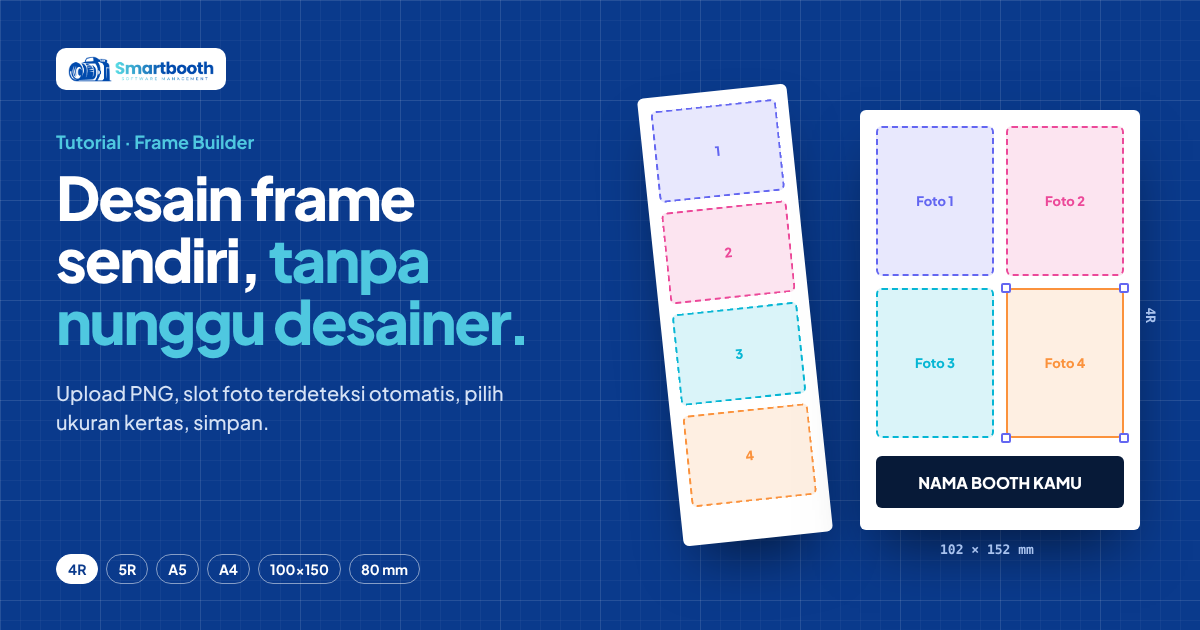
- Strip 2R. Ukuran: Satu lembar 4R dipotong dua. Cocok untuk: Photobox harian, mudah dibagi berdua.
- Kolase 4R. Ukuran: 102 × 152 mm. Cocok untuk: Wedding, event, 3 sampai 4 foto dalam satu lembar.
- Persegi. Ukuran: Misalnya 80 × 80 mm. Cocok untuk: Printer thermal, gaya struk atau stiker.
- Ukuran besar. Ukuran: A5, A4, A3. Cocok untuk: Poster, newspaper, atau magazine layout.
Frame Builder SmartBooth menyediakan pilihan ukuran kertas 4R, 5R, A5, F4, A4, A3, 100 × 150 mm, serta ukuran printer thermal 80 mm, 80 × 180 mm, dan 80 × 50 mm, dengan orientasi potret atau lanskap. Ukuran ini juga dipakai saat mencetak, jadi hasil cetak mengikuti ukuran frame yang kamu pilih.
Langkah 1: Siapkan desain frame
Kamu bisa mendesain frame di aplikasi desain apa pun, seperti Canva, Photoshop, atau Illustrator. Yang penting adalah cara menyiapkan area foto:
- Buat lubang transparan di posisi foto, lalu simpan sebagai PNG. Area transparan inilah yang nanti diisi foto pelanggan.
- Atau pakai warna solid, misalnya hijau terang, kalau aplikasi desainmu sulit membuat transparansi. Warna ini bisa dihapus di Frame Builder.
- Gunakan resolusi yang cukup untuk ukuran cetak, supaya hasilnya tidak pecah.
- Sisakan ruang aman di tepi kertas untuk teks penting, terutama kalau printer kamu tidak mencetak penuh sampai tepi.
Langkah 2: Upload ke Frame Builder
Buka menu Frame Templates di dashboard, buat layout baru, lalu upload gambar frame. Dari sini ada dua fitur yang menghemat banyak waktu:
Deteksi slot otomatis
Frame Builder bisa mendeteksi slot foto secara otomatis dari area transparan di gambar. Kamu tidak perlu menggambar kotak foto satu per satu.
Hapus warna solid
Kalau desainmu memakai warna solid untuk area foto, gunakan fitur Hapus Warna Solid. Ambil warnanya langsung dari frame, atur toleransinya, dan area itu akan berubah menjadi transparan.
Langkah 3: Atur slot foto
Setelah slot terdeteksi, kamu bisa merapikannya:
- Geser dan ubah ukuran slot langsung di kanvas. Fitur snap membantu slot menempel rapi ke tepi atau ke slot lain.
- Atur jumlah foto yang diambil per sesi, lalu tentukan foto mana yang masuk ke slot mana.
- Pilih posisi lapisan foto: foto di bawah frame, sehingga frame bekerja seperti bingkai, atau foto di atas frame dan dipotong mengikuti bentuk slot.
- Aktifkan Duplikasi Foto kalau ingin foto yang sama muncul lebih dari sekali, misalnya untuk strip yang dipotong dua.
- Undo, redo, dan preview tersedia, jadi kamu bisa mencoba tanpa takut salah.
Langkah 4: Simpan dan pakai di booth
Beri nama layout, pilih tipe layout, lalu simpan ke My Frames. Frame yang sudah disimpan bisa dipakai di booth, dan untuk event bisa dipilih sebagai template khusus acara di Event Mode.
Butuh versi lain dari frame yang sama, misalnya untuk tanggal acara berbeda? Simpan salinannya, lalu ubah bagian yang perlu saja. Cara ini jauh lebih cepat dibanding membuat frame dari nol setiap kali ada acara baru.
Tips desain frame yang laris
- Beri ruang untuk wajah. Frame yang terlalu ramai membuat foto terlihat kecil. Biarkan slot foto jadi bintangnya.
- Taruh identitas di area bawah. Nama booth, akun Instagram, atau tagar acara di bawah foto tidak mengganggu, tapi tetap terlihat saat dibagikan.
- Sesuaikan dengan tema lokasi. Frame untuk kafe bisa mengikuti warna interiornya, frame wedding mengikuti warna undangan.
- Ganti frame secara berkala untuk booth harian. Pelanggan langganan lebih tertarik kembali kalau ada desain baru, misalnya edisi bulanan atau edisi hari raya.
- Cetak uji dulu. Warna di layar dan di kertas bisa berbeda. Cetak satu lembar sebelum frame dipakai untuk pelanggan.
FAQ: Frame photobooth
Format file apa yang dipakai untuk frame?
Gunakan PNG dengan area transparan di posisi foto. Kalau tidak bisa membuat transparansi, pakai warna solid lalu hapus dengan fitur Hapus Warna Solid di Frame Builder.
Apakah bisa membuat frame untuk printer thermal?
Bisa. Tersedia ukuran 80 mm, 80 × 180 mm, dan 80 × 50 mm untuk printer thermal.
Apakah satu event bisa memakai beberapa frame?
Bisa. Di Event Mode, satu event bisa memakai sampai 10 template.
Bagaimana kalau hasil cetak terpotong?
Pastikan ukuran kertas di Frame Builder sama dengan kertas di printer, lalu cetak uji. Jaga teks penting tetap jauh dari tepi kertas.
Frame yang bagus adalah promosi gratis
Setiap cetakan dan setiap file yang dibagikan membawa desain frame kamu ke orang lain. Untuk memanfaatkannya lebih jauh, baca kenapa live photo dan GIF photobooth sering dibagikan, dan untuk acara besar, lihat Event Mode untuk wedding dan gathering.
Fitur lengkap ada di halaman fitur SmartBooth, pilihan paket di halaman harga, dan pertanyaan lain bisa kamu kirim lewat halaman kontak.