Mengatur Tema Tampilan Kiosk Photobooth Sesuai Brand
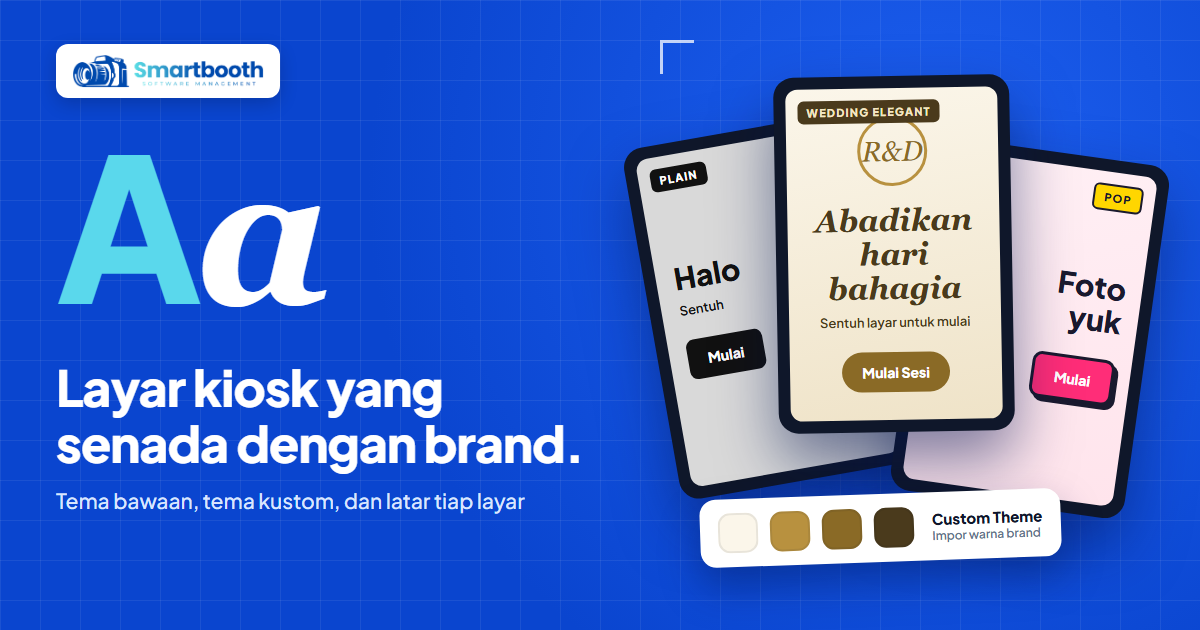
Frame wedding kamu bernuansa gading dan emas, backdrop bunga putih, lampu hangat. Lalu tamu menyentuh layar kiosk, dan yang muncul adalah tampilan gelap dengan warna neon. Tidak salah, tapi terasa seperti dua acara yang berbeda.
Layar kiosk adalah hal pertama yang disentuh pelanggan. Banyak pemilik booth sibuk merapikan frame dan backdrop, tapi membiarkan tampilan aplikasi di pengaturan bawaan. Padahal layar yang selaras dengan brand atau tema acara membuat booth terlihat lebih siap dan lebih mahal.
Artikel ini membahas cara mengatur tema tampilan kiosk photobooth di SmartStudio: memilih tema bawaan, mengimpor tema kustom, mengganti latar setiap layar, menyesuaikan teks dan tombol, lalu menyelaraskannya dengan halaman tamu.
Bagian mana dari tampilan kiosk photobooth yang bisa diatur?
Di SmartStudio, kamu bisa mengganti tema warna seluruh aplikasi, mengatur latar setiap layar dengan warna, gambar, atau video, serta mengubah teks, font, dan warna tombol lewat Editor. Pengaturan ini dilakukan langsung di aplikasi kiosk, bukan dari dashboard.
- Tema. Paket warna dan gaya tampilan untuk semua layar sekaligus. Diatur dari Quick Menu.
- Latar layar. Warna polos, gambar, atau video MP4 untuk tiap layar. Diatur dari Editor.
- Teks dan tombol. Isi teks, Font Family, Font Size, Font Weight, warna teks, warna tombol, sudut tombol, dan transparansi. Diatur dari Editor.
- Halaman tamu. Logo, nama booth, dan tema halaman unduh soft file. Diatur dari menu Halaman Tamu di dashboard.
Cara membuka Quick Menu dan Editor di SmartStudio
Quick Menu dibuka dengan tombol F2 di keyboard. Di layar sentuh, tekan dan tahan area kecil di pojok kanan bawah sekitar dua detik. Editor dibuka dengan tombol F1, atau lewat tombol Editor di Quick Menu.
Supaya pelanggan tidak bisa membuka menu ini, pasang PIN Admin empat angka. Caranya: di dashboard, buka menu Perangkat, klik Setting di baris booth, lalu isi PIN Admin di tab Umum. Setelah aktif, akses F1 dan F2 meminta PIN lebih dulu.
Langkah mengatur tema tampilan kiosk photobooth
1. Pilih tema bawaan
Di Quick Menu, pilih Tema. Halaman Theme Settings menampilkan daftar Built-in Themes, masing-masing dengan contoh warnanya. Tampilan bawaannya adalah Plain, yang polos abu-abu, hitam, dan putih.
Pilihan tema mencakup gaya yang berbeda jauh, misalnya Wedding Elegant dengan warna gading dan emas, Corporate Clean yang netral dengan satu aksen biru, Aesthetic Retro Vintage yang hangat, Monochrome yang tegas, Candy Pastel yang lembut, dan Nusantara Modern dengan nuansa sogan dan indigo. Pilih yang paling dekat dengan brand booth atau tema acara.
2. Simpan dan muat ulang
Klik Save & Restart di bagian atas. SmartStudio memuat ulang tampilannya dengan tema yang dipilih. Lakukan ini sebelum booth dipakai, bukan di tengah antrean.
3. Impor tema kustom bila perlu
Kalau warna brand kamu tidak ada di tema bawaan, gunakan bagian Custom Themes. Klik Import, lalu pilih file JSON yang berisi nama tema dan daftar variabel warnanya. Tema yang berhasil diimpor muncul di daftar dan bisa dipilih seperti tema bawaan. Cara ini cocok kalau kamu atau desainermu sudah punya kode warna brand yang pasti.
4. Ganti latar setiap layar di Editor
Buka Editor dengan F1. Di panel Screens, pilih layar yang ingin diubah, misalnya Layar Pembuka. Di bagian Background, pilih warna, unggah gambar, atau unggah video MP4. Latar Layar Pembuka paling berpengaruh, karena layar inilah yang dilihat orang dari jauh.
Logo brand bisa dimasukkan sebagai bagian dari gambar latar. Siapkan desain latar dengan logo dan nama booth di posisi yang tidak tertutup tombol.
5. Sesuaikan teks dan tombol
Klik teks atau tombol di Editor untuk membuka panel Properties. Ubah isi teks, misalnya ajakan di Layar Pembuka, lalu atur font, ukuran, dan warnanya. Untuk tombol, kamu bisa mengubah warna tombol, sudut, dan transparansi. Elemen juga bisa digeser dan diubah ukurannya.
Setelah mengubah warna, lihat layar dari jarak dua sampai tiga langkah. Teks di Layar Pembuka harus terbaca jelas oleh orang yang lewat, bukan hanya oleh yang berdiri di depan layar.
Menyelaraskan tema kiosk dengan halaman tamu
Halaman tamu adalah halaman yang dibuka pelanggan saat memindai QR soft file. Di dashboard, buka menu Halaman Tamu untuk mengunggah Logo Booth, mengisi Nama Booth atau Studio, Judul Halaman, dan Subtitle. Pilihan Tema Halaman Guest mengikuti tema SmartApp, jadi kamu bisa memakai gaya yang sama dengan layar kiosk. Warna latar, warna teks, dan gambar latar juga bisa diganti.
Dengan tema yang sama di kiosk dan halaman tamu, pengalaman pelanggan terasa utuh dari sentuhan pertama sampai mengunduh foto. Panduan galeri cloud dan QR download menjelaskan alur pengambilan soft file lebih lengkap.
Tips memilih tema kiosk sesuai brand dan acara
- Ikuti warna frame. Tema kiosk sebaiknya satu keluarga warna dengan frame yang paling sering dipakai.
- Bedakan booth harian dan event. Booth harian memakai tema brand sendiri, booth event bisa mengikuti tema acara klien.
- Atur di setiap booth. Tema dan Editor disimpan di aplikasi masing-masing perangkat, jadi ulangi pengaturan di setiap laptop booth.
- Uji di layar sebenarnya. Warna di monitor layar sentuh bisa berbeda dengan laptop. Cek di layar yang dipakai pelanggan.
FAQ: Tema tampilan kiosk photobooth
Apakah tema kiosk SmartStudio bisa diatur dari dashboard?
Tema kiosk SmartStudio diatur langsung di aplikasi lewat Quick Menu, bagian Tema. Dashboard SmartBooth dipakai untuk mengatur PIN Admin dan tampilan halaman tamu.
Apakah bisa memakai warna brand sendiri di kiosk?
Warna brand sendiri bisa dipakai lewat Custom Themes dengan mengimpor file JSON berisi variabel warna. Latar dan warna tombol juga bisa diubah per layar lewat Editor.
Bagaimana cara menambahkan logo di layar kiosk?
Logo bisa ditampilkan di layar kiosk SmartStudio dengan memasukkannya ke gambar latar, lalu mengunggah gambar itu di bagian Background pada Editor. Logo untuk halaman unduh soft file diunggah di menu Halaman Tamu.
Bagaimana mencegah pelanggan mengubah tampilan kiosk?
Pelanggan bisa dicegah mengubah tampilan kiosk SmartStudio dengan memasang PIN Admin di Device Settings pada tab Umum. Setelah itu, Editor (F1) dan Quick Menu (F2) hanya bisa dibuka dengan PIN.
Langkah berikutnya setelah mengatur tema kiosk
Tema yang rapi paling terasa kalau frame juga satu gaya. Cari inspirasinya di ide tema frame photobooth wedding, ulang tahun, dan corporate, lalu lengkapi identitas booth lewat branding dan watermark foto photobooth.
Fitur lengkap SmartBooth ada di halaman fitur, pilihan paket di halaman harga, dan kalau ada pertanyaan, hubungi kami lewat halaman kontak.