Mengelola Beberapa Booth Photobox Sekaligus dari Satu Dashboard
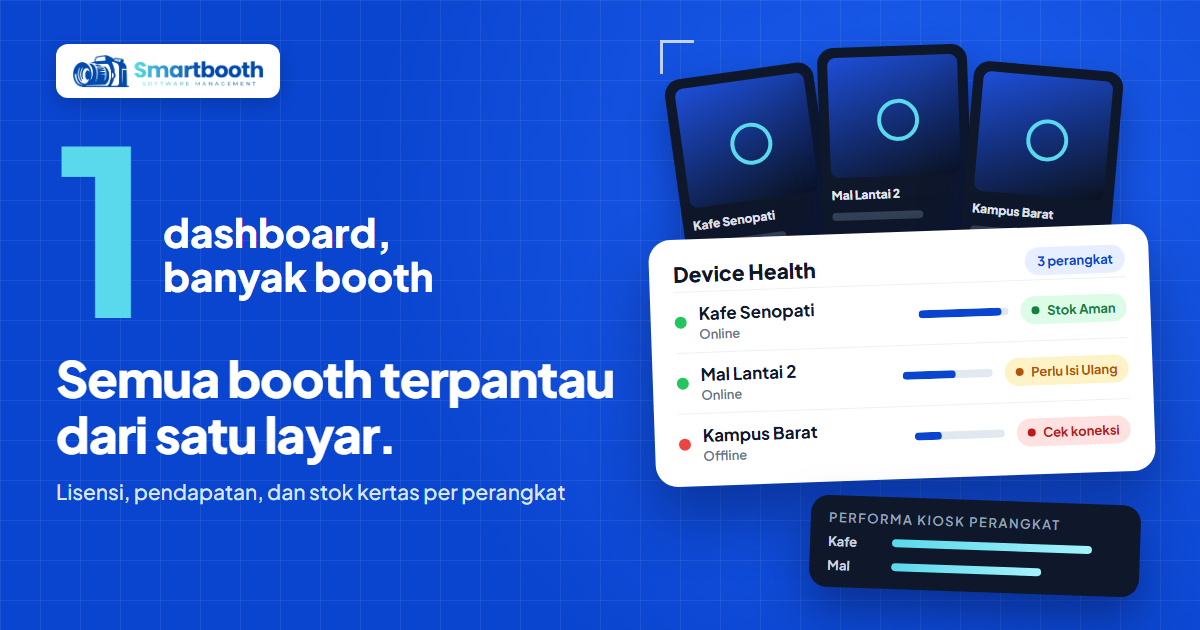
Booth pertama di kafe sudah jalan enam bulan, dan kamu baru saja membuka booth kedua di mal. Minggu pertama terasa lancar. Minggu kedua, kertas di mal habis di hari Sabtu tanpa ada yang sadar, sementara kamu sibuk mengecek booth kafe lewat chat dengan operatornya.
Mengelola dua booth bukan sekadar mengerjakan hal yang sama dua kali. Harga bisa berbeda, operatornya berbeda, jam ramainya berbeda, dan masalah di satu lokasi sering baru ketahuan setelah pelanggan komplain. Kalau datanya tersebar di catatan masing-masing operator, kamu akan selalu terlambat satu langkah.
Artikel ini membahas cara mengelola beberapa booth photobox sekaligus dari satu dashboard SmartBooth: lisensi per perangkat, pengaturan tiap booth, akun operator, serta cara memantau pendapatan dan stok kertas setiap perangkat.
Bagaimana cara mengelola beberapa booth photobox dari satu dashboard?
Beberapa booth photobox bisa dikelola dari satu dashboard SmartBooth karena setiap perangkat terdaftar di akun studio yang sama. Harga, stok kertas, kondisi perangkat, dan pendapatan tiap booth bisa dilihat dan diatur dari satu tempat.
Kuncinya ada di tiga kebiasaan: setiap booth punya identitas yang jelas, setiap orang punya akun sendiri, dan kamu mengecek angka yang sama di jam yang sama setiap hari.
Lisensi per perangkat di menu Perangkat
Setiap PC atau laptop yang menjalankan SmartStudio memakai satu lisensi perangkat. Paket Lite, misalnya, mencantumkan 1 lisensi perangkat aktif. Jadi kalau kamu menambah booth, kamu juga menambah lisensi.
Menu Perangkat di dashboard menampilkan daftar perangkat photobooth beserta masa aktif lisensinya. Di bagian atas ada ringkasan jumlah Lisensi Aktif, Kadaluarsa, dan Suspended. Dari menu yang sama kamu bisa memperpanjang lisensi perangkat yang hampir habis atau membeli lisensi baru untuk booth tambahan.
- Beri nama perangkat sesuai lokasi. Ubah Nama Device di pengaturan perangkat, misalnya "Kafe Senopati" atau "Mal Lantai 2". Nama ini yang muncul di laporan dan Device Health.
- Samakan masa aktif. Kalau memungkinkan, perpanjang lisensi semua booth di waktu yang berdekatan supaya tidak ada booth yang tiba-tiba kedaluwarsa di akhir pekan.
- Catat perangkat cadangan. Kalau kamu punya laptop cadangan untuk event, pastikan ia juga punya lisensi sebelum dibawa ke lokasi.
Pengaturan berbeda untuk setiap booth
Lokasi yang berbeda sering butuh pengaturan yang berbeda. Booth di kampus mungkin butuh harga lebih ringan dari booth di mal. Di SmartBooth, pengaturan ini disimpan per perangkat lewat tombol Setting di menu Perangkat.
1. Atur harga di tab Pricing
Tab Pricing berisi Harga Sesi Photobooth dan Harga Extra Print untuk setiap jenis layanan, seperti Kolase 4R, Strip 2R, Newspaper, Receipt, Photozine, dan Magazine. Setiap booth bisa punya daftar harga sendiri.
2. Atur stok kertas dan cetak gratis di tab Umum
Tab Umum berisi Stok Kertas dalam lembar, Free Print per sesi, Nama Device, PIN Admin untuk mengunci akses pengaturan di kiosk, dan pengaturan lain. Perbarui Stok Kertas setiap kali operator mengisi ulang printer, supaya angka di dashboard tetap akurat.
3. Atur alur sesi di tab Session Flow
Tab Session Flow mengatur urutan layar kiosk, misalnya apakah pelanggan membayar dulu atau memilih frame dulu. Booth di event dan booth di kafe bisa memakai alur yang berbeda.
Akun operator untuk setiap booth
Setiap orang yang menjaga booth sebaiknya punya akun operator sendiri, dibuat dari menu Kelola Operator di akun owner. Multi-role akun tersedia mulai paket Start.
Akun operator masuk ke tampilan Operator Hub dengan menu yang ringkas, seperti Galeri Sesi dan Template Frame. Operator bisa membantu pelanggan yang kehilangan QR soft file, tapi tidak bisa membuka Riwayat Transaksi, voucher, atau Penarikan Dana.
Akun operator tidak terikat ke satu perangkat tertentu. Karena itu, tulis sendiri pembagian tugasnya: siapa menjaga booth mana, siapa yang mengisi kertas, dan siapa yang melapor kalau ada masalah. Saat ada operator yang berhenti, nonaktifkan akunnya di hari terakhir ia bekerja.
Satu nama perangkat untuk satu lokasi, satu akun untuk satu orang. Dua aturan ini membuat laporan dari banyak booth tetap mudah dibaca.
Memantau pendapatan per perangkat
Dashboard SmartBooth punya bagian Performa Kiosk Perangkat yang mengurutkan perangkat berdasarkan pendapatan. Setiap baris menampilkan nama perangkat, jumlah order, total pendapatan, dan persentasenya dari total.
Pakai periode yang sama saat membandingkan, misalnya 7 Hari atau 30 Hari. Booth yang selalu di urutan bawah belum tentu harus ditutup. Cek dulu jam operasional, harga sesi, atau posisi booth di lokasinya. Laporan pendapatan dan analitik ini tersedia mulai paket Start.
Memantau stok kertas dan kondisi booth di Device Health
Menu Device Health (Kesehatan Perangkat) menampilkan performa hardware, sisa kertas, dan koneksi setiap kiosk. Di bagian atas ada ringkasan Total Device, Device Online, Warning, dan Device Offline.
- Sisa Stok Kertas. Statusnya Stok Aman atau Perlu Isi Ulang, berdasarkan angka stok yang kamu isi di pengaturan perangkat.
- Printer Kiosk dan Kamera Photobooth. Menunjukkan apakah printer dan kamera siap dipakai atau terputus.
- Koneksi Jaringan. Menunjukkan apakah kiosk sedang online.
- RAM, Disk, dan Heartbeat Terakhir. Membantu kamu tahu kapan terakhir kali kiosk melapor dan apakah penyimpanan hampir penuh.
Kalau satu booth melayani banyak cetakan atau beberapa booth berbagi printer, SmartBooth Assistant bisa membantu mengatur pembagian antrean cetaknya.
Rutinitas harian untuk beberapa booth
- Pagi. Buka Device Health, pastikan semua booth online dan stok kertas aman sebelum jam ramai.
- Siang. Balas laporan operator dan cek booth yang statusnya Warning.
- Malam. Lihat Performa Kiosk Perangkat dan Riwayat Transaksi, lalu catat booth yang perlu isi kertas besok.
FAQ: Mengelola beberapa booth photobox
Apakah setiap booth photobox butuh lisensi SmartBooth sendiri?
Setiap perangkat yang menjalankan SmartStudio memakai satu lisensi perangkat SmartBooth. Lisensi untuk booth tambahan bisa dibeli dan diperpanjang dari menu Perangkat di dashboard.
Bisakah harga sesi berbeda di setiap booth?
Harga sesi SmartBooth diatur per perangkat di tab Pricing pada pengaturan perangkat. Setiap booth bisa punya Harga Sesi Photobooth dan Harga Extra Print sendiri.
Bagaimana cara tahu booth mana yang kertasnya hampir habis?
Booth dengan kertas hampir habis terlihat di menu Device Health SmartBooth, dengan status Sisa Stok Kertas berubah menjadi Perlu Isi Ulang. Angka ini akurat kalau stok diperbarui setiap kali printer diisi ulang.
Apakah operator bisa ditugaskan ke satu booth saja?
Akun operator SmartBooth tidak terikat ke perangkat tertentu. Pembagian booth per operator sebaiknya ditulis dalam jadwal kerja tim supaya tanggung jawab tiap lokasi tetap jelas.
Langkah berikutnya mengelola banyak booth
Menambah booth akan terasa ringan kalau datanya terkumpul di satu tempat sejak booth kedua. Untuk mengatur hak akses tim, baca multi-role akun untuk owner, admin, dan operator, dan untuk membaca angkanya, lihat cara membaca laporan pendapatan di dashboard.
Fitur lengkap SmartBooth ada di halaman fitur, pilihan paket di halaman harga, dan kalau ada pertanyaan, hubungi kami lewat halaman kontak.