Merawat Printer Photobooth Dye-Sublimation Supaya Awet
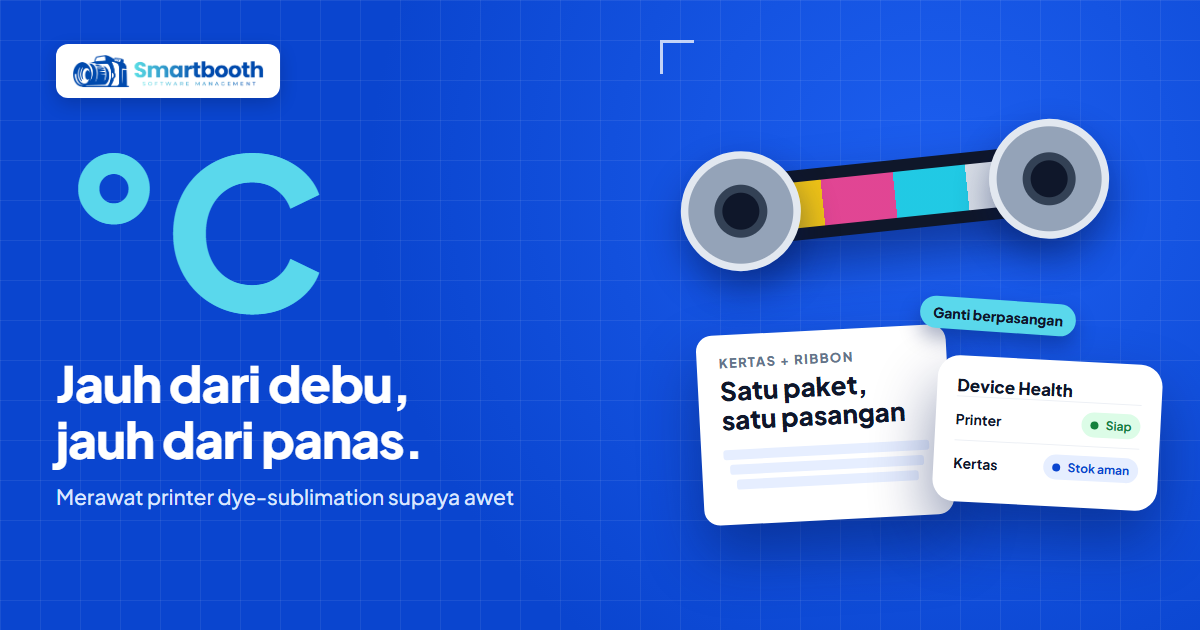
Printer photobooth baru biasanya bekerja tanpa keluhan. Beberapa bulan kemudian, mulai muncul garis tipis di tengah foto, bintik kecil di area wajah, atau kertas yang tersendat setiap belasan lembar. Pemiliknya mengira printer mulai rusak, padahal sering kali penyebabnya hanya debu dan kebiasaan memindahkan printer.
Printer dye-sublimation adalah perangkat paling mahal kedua di booth setelah kamera, tapi perawatannya sering dilakukan hanya saat ada masalah. Booth yang berpindah dari satu event ke event lain menghadapi debu, guncangan, dan perubahan suhu jauh lebih sering dari printer kantor.
Artikel ini membahas cara merawat printer photobooth dye-sublimation supaya awet: menjaga kebersihan, suhu, pasangan ribbon dan kertas, transport, sampai driver di Windows. Isinya prinsip umum. Untuk langkah teknis yang spesifik, selalu ikuti panduan produsen printer kamu.
Kenapa printer photobooth dye-sublimation perlu perawatan rutin?
Printer dye-sublimation mencetak dengan memanaskan ribbon ke kertas, sehingga debu, suhu, dan media yang tidak cocok langsung terlihat di hasil foto. Perawatan rutin mencegah cacat cetak kecil berkembang menjadi kerusakan.
Satu partikel debu di jalur kertas bisa meninggalkan bintik di setiap lembar. Di event, cacat seperti ini baru ketahuan setelah puluhan cetakan keluar. Perawatan yang konsisten jauh lebih murah dibanding mengganti komponen atau kehilangan kepercayaan klien.
Prinsip merawat printer photobooth dye-sublimation
1. Jauhkan printer dari debu
Debu adalah musuh utama printer foto. Simpan printer dalam keadaan tertutup saat tidak dipakai, dan jangan letakkan langsung di lantai area event. Saat mengganti media, lakukan dengan tangan bersih dan pintu printer dibuka sesingkat mungkin.
Bersihkan bagian luar dan area masuk kertas secara berkala dengan cara yang dianjurkan produsen. Beberapa model punya prosedur atau alat pembersih khusus. Jangan memakai cairan atau semprotan yang tidak direkomendasikan.
2. Jaga suhu dan sirkulasi udara
Printer dye-sublimation menghasilkan panas saat bekerja. Beri ruang di sekitar ventilasi, jangan menutupnya dengan kain backdrop atau kardus. Hindari meletakkan printer di bawah sinar matahari langsung atau tepat di depan lubang AC yang dingin.
Perubahan suhu yang tiba-tiba, misalnya dari mobil panas ke ruangan ber-AC, bisa memicu embun. Beri waktu printer menyesuaikan suhu ruangan sebelum dinyalakan dan mencetak.
3. Ganti ribbon dan kertas berpasangan
Banyak printer dye-sublimation menjual ribbon dan kertas dalam satu paket yang dirancang untuk dipakai bersama. Ganti keduanya sesuai pasangan dari produsen. Mencampur ribbon dari satu paket dengan kertas dari paket lain, atau memakai media yang tidak sesuai model, bisa membuat warna tidak tepat atau kertas tersendat.
- Simpan media dalam kemasan. Kertas yang dibiarkan terbuka mudah terkena debu dan sidik jari.
- Jangan sentuh permukaan cetak. Pegang kertas dan ribbon di bagian tepi.
- Catat tanggal pembelian. Pakai media yang lebih lama lebih dulu supaya tidak tersimpan terlalu lama.
- Simpan di tempat sejuk dan kering. Hindari gudang yang lembap atau mobil yang panas.
4. Bawa printer dengan aman saat transport
Booth event sering membawa printer di mobil bersama tripod, lampu, dan backdrop. Keluarkan media sebelum perjalanan jauh bila produsen menganjurkannya, lalu letakkan printer di case atau kotak berbantalan. Jangan menumpuk barang berat di atasnya.
Setelah sampai, periksa apakah ada bagian yang bergeser sebelum memasang kembali media. Guncangan selama perjalanan bisa membuat kertas tidak terpasang rata.
5. Rawat driver di Windows
Perawatan printer tidak berhenti di perangkat fisik. Pakai driver resmi dari produsen sesuai versi Windows yang kamu gunakan. Saat driver diperbarui, lakukan uji cetak dengan layout acara sebelum membawa printer ke lokasi.
SmartBooth mencetak ke printer dye-sublimation seperti DNP, Epson, dan Sinfonia selama drivernya terinstal di Windows, seperti dibahas di artikel printer dye-sublimation atau thermal. Hindari memperbarui driver tepat sebelum event, karena perubahan pengaturan bisa membuat ukuran cetak bergeser.
Printer yang dirawat setiap minggu jarang membuat kejutan di hari acara.
Memantau kondisi printer dari dashboard SmartBooth
Di dashboard SmartBooth, halaman Device Health menampilkan status printer setiap kiosk, misalnya siap mencetak atau terputus, bersama sisa stok kertas. Kalau kamu menjalankan beberapa booth, halaman ini membantu melihat printer mana yang perlu dicek tanpa harus datang satu per satu.
Monitor antrean cetak juga berguna untuk perawatan. Kalau pekerjaan sering berstatus error di satu printer, itu tanda perangkat tersebut perlu diperiksa lebih dulu, sebelum masalahnya terjadi saat event besar.
Jadwal perawatan sederhana
- Sebelum event. Cek media, bersihkan area luar, dan lakukan satu uji cetak dengan frame acara.
- Selama event. Pantau status printer dan stok kertas, jaga ventilasi tetap terbuka.
- Setelah event. Tutup printer, simpan media sisa dalam kemasan, dan catat masalah yang muncul.
- Berkala. Ikuti jadwal pembersihan dari produsen dan periksa versi driver.
FAQ: Merawat printer photobooth dye-sublimation
Kenapa ada garis atau bintik di hasil cetak printer dye-sublimation?
Garis atau bintik di hasil cetak printer dye-sublimation sering disebabkan debu di jalur kertas atau media yang tersentuh tangan. Bersihkan sesuai panduan produsen, lalu cetak percobaan untuk memastikan masalahnya hilang.
Apakah ribbon dan kertas printer dye-sublimation boleh dicampur antarpaket?
Ribbon dan kertas printer dye-sublimation sebaiknya dipakai berpasangan sesuai paket dari produsen. Mencampur media yang tidak sesuai bisa membuat warna meleset atau kertas tersendat.
Apakah printer photobooth perlu dimatikan di antara sesi?
Printer photobooth tidak perlu dimatikan di antara sesi selama acara berjalan. Yang penting ventilasinya terbuka dan printer tidak terkena panas berlebih atau debu.
Bagaimana cara tahu printer booth bermasalah tanpa datang ke lokasi?
Status printer dan sisa kertas setiap kiosk bisa dipantau dari halaman Device Health di dashboard SmartBooth. Pekerjaan cetak yang sering error di monitor antrean juga jadi tanda printer perlu diperiksa.
Langkah berikutnya setelah merawat printer
Printer yang terawat adalah dasar dari cetakan yang hemat. Lanjutkan dengan cara mengurangi cetakan gagal dan boros kertas, dan masukkan pemeriksaan printer ke checklist H-1 sebelum membawa photobooth ke event.
Fitur lengkap SmartBooth ada di halaman fitur, pilihan paket di halaman harga, dan kalau ada pertanyaan, hubungi kami lewat halaman kontak.