Satu Printer untuk Beberapa Booth: Kapan Butuh SmartBooth Assistant
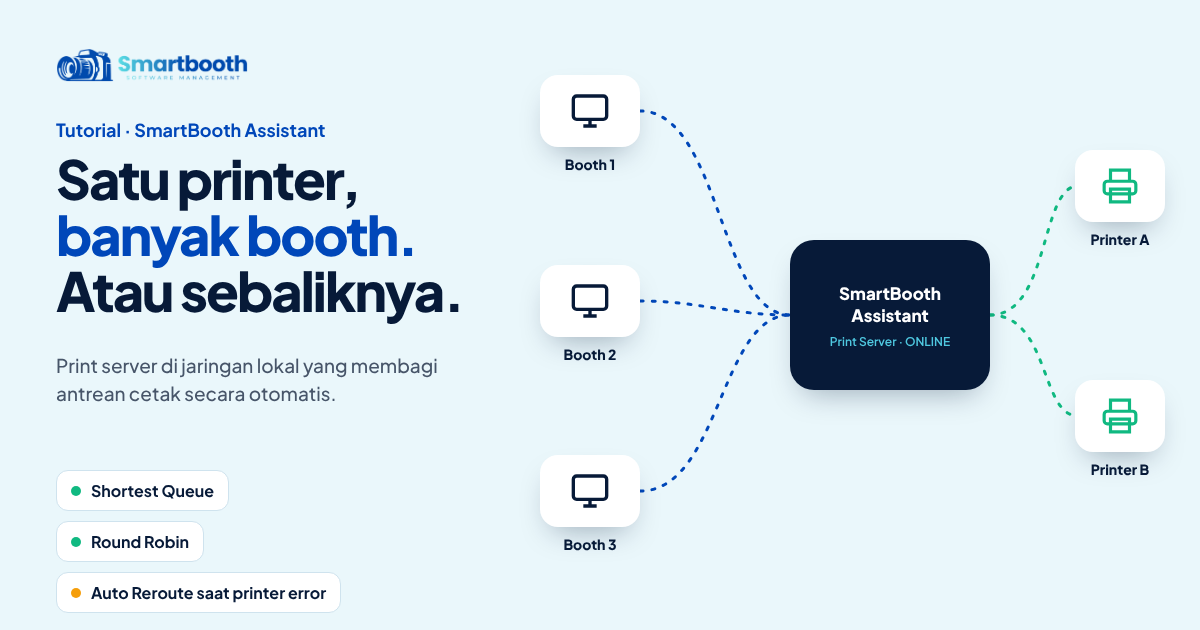
Printer foto adalah salah satu investasi terbesar di bisnis photobooth, sekaligus titik yang paling sering jadi hambatan. Di event besar, satu printer bisa kewalahan melayani antrean. Di lokasi dengan beberapa booth, membeli printer untuk setiap booth terasa boros kalau sebagian besar waktunya menganggur.
SmartBooth sudah bisa mencetak langsung ke printer yang terpasang di PC booth, tanpa aplikasi tambahan. Tapi untuk dua kondisi khusus, ada SmartBooth Assistant: beberapa booth yang berbagi satu printer, atau satu booth yang memakai beberapa printer sekaligus. Artikel ini membahas kapan kamu butuh Assistant, cara kerjanya, dan cara menyiapkannya.
Kapan kamu butuh SmartBooth Assistant?
- 1 booth, 1 printer. Tidak. Cetak langsung dari SmartStudio.
- Beberapa booth, 1 printer. Ya. Semua booth mengirim cetakan ke satu printer bersama.
- 1 booth, beberapa printer. Ya. Cetakan dibagi ke beberapa printer supaya antrean tidak menumpuk.
- Beberapa booth, beberapa printer. Ya. Semua cetakan masuk ke satu pool printer.
Apa itu SmartBooth Assistant?
SmartBooth Assistant adalah aplikasi Windows yang berjalan sebagai print server di jaringan lokal. PC yang menjalankan Assistant terhubung ke printer, lalu booth-booth di jaringan yang sama mengirim pekerjaan cetak ke PC tersebut. Assistant yang mengatur printer mana yang mencetak dan dalam urutan apa.
Di layar dashboard Assistant, kamu bisa melihat status print server, total cetakan, jumlah yang masih dalam antrean, yang selesai, dan yang gagal. Ada juga daftar printer di pool dan riwayat antrean.
Cara Assistant membagi cetakan
Kalau ada lebih dari satu printer, kamu bisa memilih strategi pembagian:
- Shortest Queue: setiap pekerjaan cetak otomatis dikirim ke printer yang antreannya paling sedikit. Cocok untuk event ramai, karena printer yang lebih cepat selesai akan mendapat pekerjaan berikutnya.
- Round Robin: pekerjaan dibagi bergiliran secara merata ke semua printer. Cocok kalau kamu ingin pemakaian kertas dan tinta di setiap printer seimbang.
Auto Reroute saat printer bermasalah
Aktifkan Auto Reroute supaya pekerjaan cetak otomatis dipindahkan ke printer lain kalau satu printer error. Assistant membaca status printer dari Windows, seperti kertas habis, tinta habis, cover terbuka, kertas macet, atau printer tidak terhubung. Jadi kalau satu printer berhenti di tengah acara, antrean tetap berjalan di printer lain.
Pengaturan cetak terpusat
Assistant punya pengaturan printer global yang berlaku untuk semua printer di pool:
- Borderless untuk hasil cetak penuh sampai tepi.
- Jenis kertas: plain paper, photo paper glossy, atau photo paper matte.
- Kualitas cetak: standard atau high.
Kalau ada printer yang butuh pengaturan berbeda, kamu bisa memberi pengaturan khusus untuk printer tersebut, dan pengaturan global tidak akan berlaku untuknya.
Cara menyiapkan SmartBooth Assistant
- Siapkan satu PC sebagai print server. Pasang printer dan drivernya di PC ini, lalu pastikan semua printer bisa mencetak dari Windows.
- Install dan login ke SmartBooth Assistant di PC tersebut. Print server akan berjalan di port 3939 secara default, dan port ini bisa diubah di pengaturan.
- Hubungkan semua booth ke jaringan lokal yang sama dengan PC print server, misalnya lewat router yang sama.
- Arahkan booth ke Assistant dengan alamat IP PC print server dan port-nya. Untuk acara, alamat Assistant juga bisa diatur langsung di pengaturan event di Event Mode.
- Pilih strategi pembagian dan aktifkan Auto Reroute.
- Lakukan uji cetak dari setiap booth sebelum acara dimulai, lalu cek antrean di dashboard Assistant.
Tips agar print server stabil
- Pakai koneksi kabel untuk PC print server kalau memungkinkan. Koneksi kabel biasanya lebih stabil dibanding Wi-Fi yang ramai di lokasi acara.
- Gunakan router sendiri untuk event, bukan Wi-Fi venue. Jaringan lokal booth tidak butuh internet untuk mengirim cetakan ke Assistant.
- Siapkan stok kertas per printer dan cek tinta sebelum acara. Auto Reroute membantu, tapi tetap lebih baik semua printer siap.
- Beri nama printer yang jelas di Windows, misalnya Printer A dan Printer B, supaya mudah dikenali di daftar printer Assistant saat ada masalah.
- Samakan jenis kertas di semua printer dalam satu pool supaya hasil cetak terlihat seragam.
FAQ: SmartBooth Assistant
Apakah saya wajib memakai SmartBooth Assistant?
Tidak. Untuk satu booth dengan satu printer, SmartBooth mencetak langsung tanpa Assistant. Assistant hanya dibutuhkan untuk berbagi printer antar booth atau memakai beberapa printer di satu booth.
Apakah Assistant butuh internet?
Pengiriman cetakan dari booth ke Assistant berjalan di jaringan lokal. Pastikan semua booth dan PC print server berada di jaringan yang sama.
Apa yang terjadi kalau satu printer kehabisan kertas?
Kalau Auto Reroute aktif, pekerjaan cetak dipindahkan ke printer lain di pool. Status printer juga terlihat di dashboard Assistant.
Bisakah memilih printer mana yang lebih diprioritaskan?
Assistant membagi pekerjaan dengan strategi Shortest Queue atau Round Robin. Pilih Shortest Queue kalau ingin cetakan selesai secepat mungkin.
Lebih banyak cetakan, tanpa antrean menumpuk
Printer yang dibagi dengan cerdas membuat modal lebih efisien dan antrean lebih cepat. Untuk acara besar, gabungkan Assistant dengan Event Mode untuk wedding dan gathering, dan untuk menambah omzet dari setiap cetakan, baca cara menambah omzet dengan extra print.
Lihat fitur lengkap di halaman fitur SmartBooth, pilihan paket di halaman harga, atau konsultasikan setup printer kamu lewat halaman kontak.