Cara Aktivasi Lisensi dan Menghubungkan Perangkat Booth
Kamu baru membeli lisensi untuk dua booth sekaligus. Satu laptop sudah siap di studio, satu lagi masih dalam perjalanan dari toko. Pertanyaan yang langsung muncul: apakah masa aktif lisensi kedua sudah berjalan sejak hari ini, padahal laptopnya belum datang?
Kebingungan seperti ini sering terjadi. Ada yang mengira harus memasukkan Device ID secara manual. Ada yang membeli lisensi baru saat ingin memperpanjang, sehingga perangkat lama justru kehilangan aksesnya. Ada juga yang mengganti laptop booth dan tidak tahu cara memindahkan lisensinya.
Artikel ini membahas cara aktivasi lisensi SmartBooth dan menghubungkan perangkat booth: cara kerja slot lisensi, kapan masa aktif mulai dihitung, cara memindahkan lisensi ke laptop baru, dan cara memperpanjang lisensi yang sama.
Bagaimana cara kerja aktivasi lisensi SmartBooth?
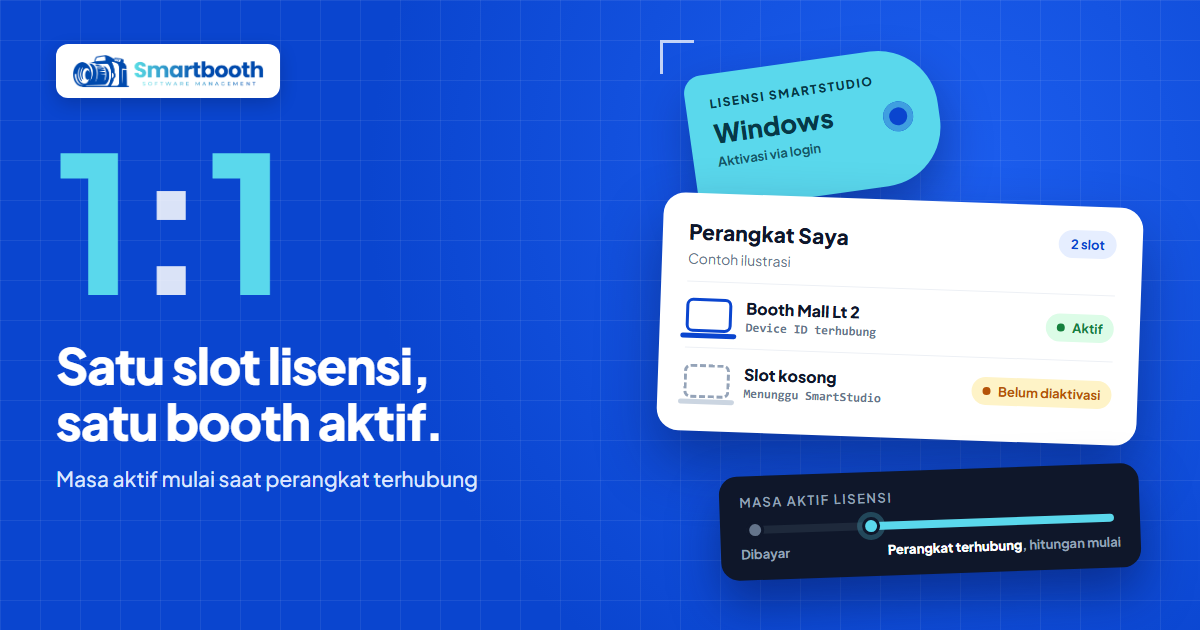
Aktivasi lisensi SmartBooth berjalan otomatis: kamu membeli slot lisensi di dashboard, lalu masuk ke SmartStudio di laptop booth dengan akun yang sama. Perangkat langsung terhubung ke slot lisensi yang masih kosong, tanpa perlu memasukkan Device ID.
Satu lisensi berlaku untuk satu perangkat booth. Kalau kamu menjalankan tiga booth, kamu butuh tiga slot lisensi. Paket Lite misalnya mencakup satu lisensi perangkat aktif.
- Slot lisensi. Lisensi yang sudah dibeli tapi belum dipakai perangkat mana pun. Statusnya tampil sebagai menunggu aktivasi dari aplikasi SmartStudio.
- Perangkat terhubung. Setelah login di SmartStudio, slot berisi nama dan Device ID laptop booth.
- Masa berlaku. Tanggal akhir lisensi dan sisa hari, misalnya "30 hari lagi".
Langkah aktivasi lisensi dan menghubungkan perangkat booth
1. Beli slot lisensi di Paket Langganan
Di dashboard SmartBooth, buka menu Paket Langganan, lalu pilih platform SmartStudio Windows. Atur Jumlah Device sesuai jumlah booth, pilih paket durasi langganan, lalu klik Lanjutkan Pembayaran. Total tagihan otomatis dikalikan dengan jumlah device.
Pembayaran langganan bisa lewat QRIS atau Virtual Account. Setelah pembayaran terkonfirmasi, slot lisensi baru muncul di daftar Lisensi Saya.
2. Pasang SmartStudio di laptop booth
Unduh installer dari halaman unduh aplikasi dan pasang di laptop yang akan menjadi booth. Langkah lengkapnya ada di panduan cara install SmartStudio di Windows.
3. Masuk dengan akun yang sama
Saat SmartStudio dibuka, layar Aktivasi Perangkat meminta email dan password. Pakai akun yang sama dengan dashboard tempat kamu membeli lisensi. Perangkat otomatis terdeteksi dan terhubung ke slot yang masih kosong.
4. Cek status di menu Perangkat
Buka menu Perangkat di dashboard. Halaman Perangkat Saya menampilkan setiap lisensi dengan kolom Device Info, Paket, dan Masa Berlaku. Lisensi yang sudah terhubung menampilkan nama perangkat dan Device ID. Lisensi yang belum dipakai menampilkan status Belum diaktivasi.
Supaya mudah dikenali, beri nama perangkat lewat tombol Setting, lalu isi kolom Nama Device di tab Umum. Nama seperti "Booth Mall Lt 2" jauh lebih jelas daripada deretan Device ID.
Kapan masa aktif lisensi SmartBooth mulai dihitung?
Masa aktif lisensi SmartBooth mulai dihitung saat perangkat pertama kali terhubung ke slot itu, bukan saat pembayaran selesai. Slot yang belum dipakai tidak akan kedaluwarsa selama masih menunggu perangkat.
Kembali ke contoh di awal: lisensi untuk laptop kedua tetap utuh sampai laptop itu datang dan kamu login di SmartStudio. Durasi paket baru berjalan penuh sejak hari itu. Jadi kamu bisa membeli lisensi lebih dulu untuk booth yang akan dibuka beberapa minggu lagi tanpa kehilangan hari.
Login ke SmartStudio di laptop yang benar-benar akan dipakai. Laptop pertama yang masuk dengan akunmu akan mengisi slot yang kosong.
Cara memindahkan lisensi ke laptop booth baru
Laptop booth bisa rusak atau perlu diganti dengan yang lebih kuat. Lisensi tidak perlu dibeli ulang. Caranya:
- Lepas perangkat lama. Di menu Perangkat, buka menu tiga titik di baris lisensi, lalu pilih Lepas Device ID. Perangkat lama dilepas dan lisensi bisa dipakai di perangkat baru.
- Login di laptop baru. Pasang SmartStudio di laptop pengganti dan masuk dengan akun yang sama. Laptop baru mengisi slot yang sudah kosong.
- Cek ulang pengaturan. Pastikan harga, stok kertas, dan Session Flow di Device Settings sudah sesuai untuk booth itu.
Cara memperpanjang lisensi yang sama
Perpanjangan dilakukan dari tombol Perpanjang di baris lisensi yang ingin diperpanjang, bukan dengan membeli lisensi baru. Pilih paket perpanjangan, lalu selesaikan pembayaran. Masa aktif ditambahkan ke lisensi yang sama, sehingga perangkat yang sudah terhubung tidak perlu diaktivasi ulang.
Pantau sisa hari di kolom Masa Berlaku. Labelnya berubah warna saat masa aktif tinggal sedikit, dan di daftar Lisensi Saya muncul tanda Segera Berakhir kalau sisanya tinggal tujuh hari atau kurang. Perpanjang sebelum hari itu, terutama kalau ada acara besar di depan.
Kalau internet di lokasi booth putus, SmartStudio tetap bisa dibuka memakai cache lisensi dengan masa tenggang 14 hari, seperti dijelaskan di artikel cara kerja offline mode.
FAQ: Aktivasi lisensi dan perangkat booth
Apakah perlu memasukkan Device ID untuk aktivasi lisensi SmartBooth?
Aktivasi lisensi SmartBooth tidak memerlukan Device ID manual. Cukup login di SmartStudio dengan akun yang sama, dan perangkat otomatis terhubung ke slot lisensi yang masih kosong.
Apakah masa aktif lisensi berkurang kalau perangkat belum dipasang?
Masa aktif lisensi SmartBooth belum berjalan selama slot masih menunggu perangkat. Hitungan dimulai saat perangkat pertama kali terhubung, dengan durasi paket yang utuh.
Bagaimana kalau laptop booth rusak dan harus diganti?
Lisensi SmartBooth bisa dipindahkan dengan memilih Lepas Device ID di menu Perangkat. Setelah itu, login di SmartStudio pada laptop baru untuk mengisi slot yang sudah kosong.
Apakah memperpanjang lisensi membuat perangkat harus diaktivasi ulang?
Perpanjangan lewat tombol Perpanjang menambah masa aktif pada lisensi yang sama. Perangkat yang sudah terhubung tetap memakai lisensi itu tanpa aktivasi ulang.
Langkah berikutnya setelah perangkat booth terhubung
Kalau kamu mengelola beberapa booth dengan tim, atur hak akses masing-masing lewat panduan multi-role akun owner, admin, dan operator. Untuk menghitung jumlah lisensi dan perangkat yang dibutuhkan sejak awal, baca modal dan perangkat untuk memulai bisnis photobox.
Fitur lengkap SmartBooth ada di halaman fitur, pilihan paket di halaman harga, dan kalau ada pertanyaan, hubungi kami lewat halaman kontak.