Cara Install SmartStudio di Windows untuk Photobooth
Laptop baru untuk booth sudah datang. Kamera Canon sudah siap di tripod, printer sudah tersambung, dan acara pertama tinggal tiga hari lagi. Yang belum ada hanya satu: aplikasi yang menjalankan semuanya.
Banyak pemilik booth mengunduh installer dari tautan yang dikirim teman atau grup chat, lalu bingung saat Windows menampilkan peringatan biru. Ada juga yang sudah berhasil memasang, tapi tidak tahu kenapa perangkatnya belum muncul di dashboard. Masalah kecil seperti ini biasanya baru ketahuan saat persiapan sudah mepet.
Artikel ini membahas cara install SmartStudio di Windows untuk photobooth: dari mengunduh installer resmi, mengecek keaslian file dengan SHA-256, melewati peringatan SmartScreen, masuk dengan akun SmartBooth, sampai menyambungkan kamera.
Apa yang perlu disiapkan sebelum install SmartStudio di Windows?
Sebelum install SmartStudio, siapkan laptop atau PC dengan Windows 10 atau 11 64-bit, akun SmartBooth, dan koneksi internet untuk masuk pertama kali. SmartStudio adalah aplikasi kiosk photobooth yang dipasang di perangkat booth, sedangkan dashboard SmartBooth dibuka lewat browser.
Kebutuhan sistem yang tercantum di halaman unduh SmartBooth:
- Sistem operasi. Windows 10 atau 11, 64-bit.
- Prosesor. Intel Core i3 atau AMD Ryzen, atau yang lebih baru.
- Memori. RAM 4 GB atau lebih.
- Koneksi. Bisa online atau offline. Data disinkronkan saat internet kembali.
- Akun SmartBooth. Email dan password yang sama dengan dashboard. Belum punya akun? Daftar dulu di halaman pendaftaran.
Kalau masih memilih perangkat, panduan laptop untuk photobooth membahas spesifikasi yang lebih rinci.
Langkah install SmartStudio di Windows
Ikuti urutan ini di laptop yang akan menjadi booth. Jangan memasang di laptop kerja dulu lalu memindahkannya, karena perangkat dikenali per mesin.
1. Unduh installer dari halaman resmi
Buka halaman unduh aplikasi SmartBooth. Di sana ada dua kartu. Kartu SmartStudio bertanda Wajib, berisi versi, ukuran file, dan tanggal rilis terbaru. Klik tombol Unduh SmartStudio yang diikuti nomor versinya.
Kartu kedua adalah SmartBooth Assistant, bertanda Opsional. Aplikasi ini hanya perlu kalau kamu ingin membagi antrean cetak ke beberapa printer atau memakai satu printer untuk beberapa booth. Untuk booth pertama, cukup unduh SmartStudio.
2. Cek keaslian file dengan SHA-256
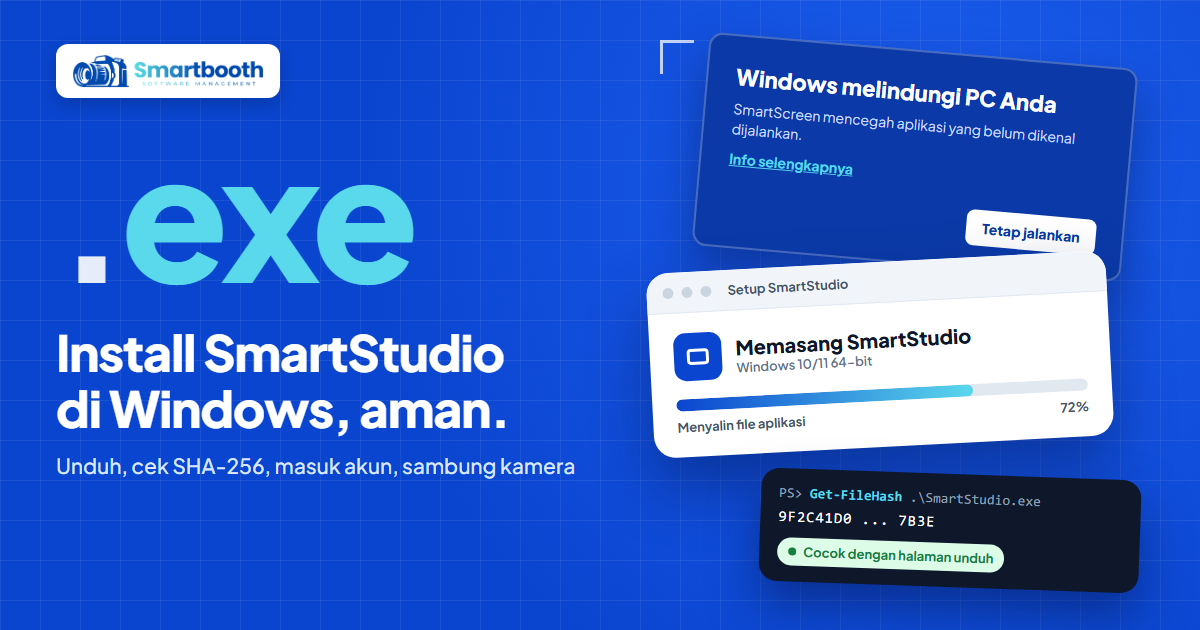
Di bawah tombol unduh ada bagian SHA-256 untuk cek keaslian file. Buka bagian itu, lalu salin kode panjang yang tampil. Setelah unduhan selesai, buka PowerShell di folder tempat file tersimpan dan jalankan perintah Get-FileHash diikuti nama file installer.
Bandingkan hasilnya dengan kode di halaman unduh. Kalau sama persis, file itu asli dan utuh. Kalau berbeda, hapus file tersebut dan unduh ulang dari halaman resmi. Jangan jalankan installer yang kodenya tidak cocok.
3. Jalankan installer dan lewati peringatan SmartScreen
Klik dua kali file .exe yang sudah dicek. Windows bisa menampilkan layar biru bertuliskan "Windows melindungi PC Anda". Ini peringatan SmartScreen yang wajar untuk aplikasi yang diunduh dari internet. Klik Info selengkapnya, lalu Tetap jalankan, dan ikuti langkah installer sampai selesai.
Lewati peringatan SmartScreen hanya untuk file yang SHA-256-nya sudah cocok dengan halaman unduh. Dua langkah ini saling melengkapi.
4. Masuk dengan akun SmartBooth
Saat SmartStudio pertama kali dibuka, muncul layar Aktivasi Perangkat yang menampilkan Hardware Device ID laptop itu. Masukkan email dan password akun SmartBooth, sama seperti saat login ke dashboard.
Setelah berhasil masuk, perangkat otomatis terhubung ke lisensi kosong di akunmu. Kamu tidak perlu menyalin Device ID secara manual. Penjelasan lengkap soal slot lisensi ada di artikel cara aktivasi lisensi dan menghubungkan perangkat booth.
5. Sambungkan kamera
Colok kamera ke laptop memakai kabel USB data, bukan kabel yang hanya untuk mengisi daya. SmartStudio mendukung DSLR dan mirrorless Canon lewat Canon EDSDK, serta webcam USB tanpa driver tambahan. Cek model kamera kamu di halaman dukungan kamera sebelum acara.
Kalau kamera Canon tidak terbaca, matikan Wi-Fi dan NFC kamera, tutup EOS Utility termasuk yang berjalan di system tray, set kualitas foto ke JPEG (L), dan matikan auto power off.
Cara memastikan SmartStudio sudah terpasang dengan benar
SmartStudio terpasang dengan benar kalau perangkat muncul di dashboard dan satu sesi percobaan berjalan sampai selesai. Cek tiga hal ini sebelum acara:
- Perangkat muncul di menu Perangkat. Di dashboard, baris lisensimu menampilkan nama dan Device ID laptop, bukan lagi status "Belum diaktivasi".
- Status online di Kesehatan Perangkat. Halaman Device Health menampilkan perangkat dengan status ONLINE, beserta status printer dan kamera.
- Sesi percobaan lengkap. Jalankan satu sesi dari layar pembuka sampai cetakan keluar dan QR soft file tampil.
Masalah yang sering muncul saat install SmartStudio
Tombol unduh tidak muncul
Kalau kartu SmartStudio menampilkan "Gagal memeriksa versi terbaru", klik Coba lagi. Biasanya ini terjadi karena koneksi internet sedang lambat saat halaman dibuka.
Kode SHA-256 tidak cocok
Unduhan yang terputus di tengah jalan bisa menghasilkan file rusak. Hapus file itu, unduh ulang dari halaman resmi, lalu cek lagi.
Kamera tidak terbaca setelah install
Ganti kabel, pindah ke port USB lain, dan pastikan tidak ada aplikasi kamera lain yang sedang terbuka. Panduan pengaturan kamera Canon untuk photobooth indoor membahas pengaturan wajibnya satu per satu.
FAQ: Install SmartStudio di Windows
Apakah SmartStudio bisa dipasang di Windows 7 atau Windows 32-bit?
SmartStudio dibuat untuk Windows 10 atau 11 versi 64-bit, sesuai kebutuhan sistem di halaman unduh SmartBooth. Perangkat dengan Windows lama sebaiknya diperbarui dulu sebelum dipakai sebagai booth.
Kenapa Windows menampilkan peringatan saat installer SmartStudio dijalankan?
Peringatan "Windows melindungi PC Anda" adalah SmartScreen yang muncul untuk aplikasi unduhan. Setelah SHA-256 file cocok dengan halaman unduh, klik Info selengkapnya lalu Tetap jalankan.
Apakah SmartBooth Assistant wajib dipasang bersama SmartStudio?
SmartBooth Assistant tidak wajib. Aplikasi ini hanya dibutuhkan kalau kamu membagi cetakan ke beberapa printer atau memakai satu printer untuk beberapa booth.
Apakah install SmartStudio butuh internet?
Mengunduh installer dan masuk pertama kali dengan akun SmartBooth butuh internet. Setelah perangkat aktif, SmartStudio tetap bisa menjalankan sesi saat offline dan menyinkronkan data saat koneksi kembali.
Langkah berikutnya setelah SmartStudio terpasang
Setelah aplikasi berjalan, atur urutan layar yang dilalui pelanggan lewat panduan mengatur alur sesi dengan Session Flow. Sebelum membawa booth ke acara, cocokkan semua perlengkapan dengan checklist H-1 sebelum membawa photobooth ke event.
Fitur lengkap SmartBooth ada di halaman fitur, pilihan paket di halaman harga, dan kalau ada pertanyaan, hubungi kami lewat halaman kontak.