Laptop untuk Photobooth: Spesifikasi yang Sebenarnya Dibutuhkan
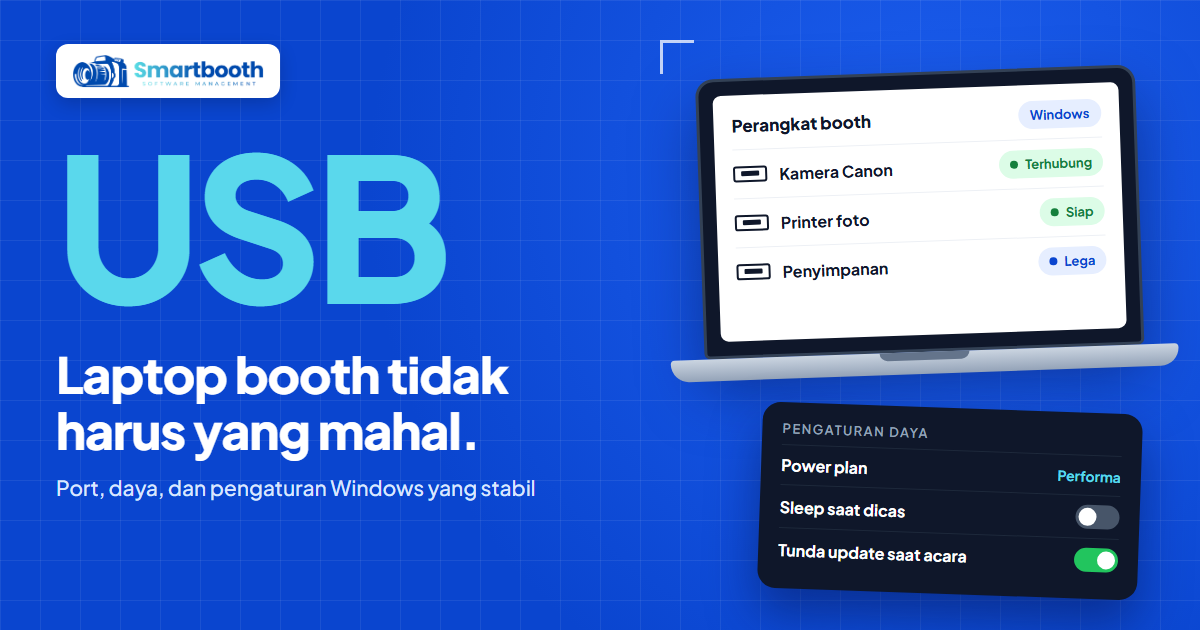
Acara baru berjalan satu jam. Tiba-tiba layar booth menampilkan pemberitahuan update Windows, laptop minta restart, dan antrean tamu berhenti di depan meja. Laptopnya sebenarnya kencang, baru dibeli bulan lalu.
Saat memilih laptop untuk photobooth, banyak orang fokus pada prosesor dan RAM sebesar mungkin. Padahal masalah di lapangan jarang datang dari kurang tenaga. Yang lebih sering terjadi adalah port USB kurang, baterai habis, laptop tertidur di tengah sesi, atau Windows melakukan update di waktu yang salah.
Artikel ini membahas laptop untuk photobooth dari sisi yang benar-benar dibutuhkan untuk menjalankan SmartBooth: port, penyimpanan, daya, sistem operasi, dan pengaturan Windows yang membuat booth stabil sepanjang acara.
Apakah laptop untuk photobooth harus mahal?
Tidak. Aplikasi SmartBooth ringan, jadi selama laptop bisa menjalankan browser modern dengan lancar, laptop itu sudah bisa dipakai untuk photobooth.
Uang yang biasanya habis untuk laptop kelas atas bisa dialihkan ke perangkat yang lebih terasa dampaknya ke hasil, seperti lampu, kamera, atau printer. Yang perlu diperhatikan dari laptop adalah kelengkapan dan kestabilannya, bukan angka benchmark.
Yang perlu dicek sebelum memilih laptop untuk photobooth
Sistem operasi Windows
SmartBooth adalah software photobooth untuk Windows. Pastikan laptop memakai Windows yang masih mendapat update keamanan dan driver perangkat kamu tersedia untuk versi tersebut. Ini penting terutama untuk driver printer, karena printer foto hanya bisa dipakai kalau drivernya terinstal.
Jumlah port USB
Hitung perangkat yang akan dicolok. Kamera, printer, dan kadang printer struk atau perangkat tambahan lain semuanya butuh port. Laptop tipis sering hanya punya sedikit port, sehingga kamu harus memakai hub.
- Kamera di port langsung. Kalau bisa, colok kamera langsung ke port laptop, bukan lewat hub. Koneksi kamera paling sensitif terhadap kabel dan hub yang kurang stabil.
- Hub yang punya daya sendiri. Kalau harus memakai hub, pilih yang bisa dicolok ke listrik supaya perangkat tidak kekurangan daya.
- Kabel data, bukan kabel charger. Kabel yang hanya untuk mengisi daya membuat perangkat menyala tapi tidak terbaca.
- Catat port yang dipakai. Pakai port yang sama setiap kali setup supaya Windows mengenali perangkat dengan cara yang sama.
Ruang penyimpanan
Foto dari kamera DSLR atau mirrorless berukuran cukup besar, apalagi kalau booth juga menghasilkan live photo dan GIF. Sisakan ruang kosong yang lega sebelum acara. Saat internet putus, sesi disimpan di penyimpanan lokal sampai sinkron kembali, seperti dijelaskan di artikel cara kerja offline mode.
SSD membuat laptop menyala lebih cepat dan menyimpan file lebih ringan. Kalau laptop kamu masih memakai hard disk biasa, pertimbangkan untuk menggantinya.
Sumber daya listrik
Jangan mengandalkan baterai untuk acara berjam-jam. Selalu colok charger, dan bawa terminal listrik dengan kabel yang cukup panjang. Baterai tetap berguna sebagai cadangan kalau listrik di lokasi sempat padam.
Monitor layar sentuh
Untuk booth self-service, tamu biasanya mengoperasikan booth lewat monitor layar sentuh. SmartBooth punya antarmuka kamera event bertombol besar yang cocok dioperasikan mandiri oleh tamu. Pastikan laptop punya port video yang sesuai dengan monitor kamu.
Pengaturan Windows agar laptop photobooth stabil
Laptop yang tepat bisa tetap bermasalah kalau pengaturannya dibiarkan default. Atur hal-hal ini sebelum acara.
1. Atur power plan ke mode performa
Di pengaturan daya Windows, pilih mode yang mengutamakan performa saat laptop tersambung ke charger. Mode hemat daya bisa memperlambat laptop atau mematikan perangkat USB untuk menghemat energi.
2. Matikan sleep dan layar mati otomatis
Atur agar laptop dan layar tidak tidur saat tersambung ke charger. Booth bisa sepi selama beberapa menit, dan laptop yang tertidur bisa memutus koneksi kamera.
3. Jadwalkan update Windows sebelum acara
Lakukan update Windows beberapa hari sebelum acara, bukan di pagi hari H. Setelah update, jalankan sesi percobaan untuk memastikan kamera dan printer masih terbaca. Atur jam aktif atau tunda update sementara supaya Windows tidak restart di tengah acara.
4. Tutup aplikasi yang tidak perlu
Tutup aplikasi lain yang berjalan di latar belakang, termasuk di system tray. Untuk kamera Canon, pastikan EOS Utility tertutup, karena selama aplikasi itu aktif, aplikasi lain tidak bisa tersambung ke kamera.
5. Matikan notifikasi Windows
Notifikasi yang muncul di layar bisa menutupi tombol atau terlihat tidak profesional di depan tamu. Aktifkan mode fokus atau matikan notifikasi selama acara.
Laptop photobooth yang baik bukan yang paling kencang, tapi yang tidak pernah membuat antrean berhenti.
Kenapa sebaiknya memakai laptop khusus untuk photobooth?
Laptop khusus photobooth lebih mudah dijaga tetap bersih dari aplikasi, notifikasi, dan file pribadi, sehingga lebih jarang mengganggu sesi foto.
Laptop kerja sehari-hari biasanya penuh aplikasi yang berjalan di latar belakang. Paket Lite SmartBooth mencakup satu lisensi perangkat aktif, jadi rencanakan juga perangkat mana yang akan menjadi booth utama.
FAQ: Laptop untuk photobooth
Berapa RAM laptop yang dibutuhkan untuk SmartBooth?
SmartBooth tidak menetapkan angka RAM khusus karena aplikasinya ringan. Laptop yang bisa menjalankan browser modern dengan lancar sudah bisa dipakai, dan sesi percobaan akan memastikannya.
Bisa memakai mini PC untuk photobooth, bukan laptop?
Mini PC bisa dipertimbangkan selama memakai Windows, punya port yang cukup, dan lancar menjalankan browser modern. Bedanya, mini PC tidak punya baterai cadangan saat listrik padam.
Apakah laptop photobooth harus selalu terhubung internet?
Laptop yang menjalankan SmartBooth tidak harus selalu online. Saat internet putus, sesi foto, cetak, dan data transaksi tetap berjalan dan disimpan lokal, lalu sinkron otomatis saat online lagi.
Kenapa kamera sering terputus dari laptop di tengah acara?
Kamera sering terputus dari laptop karena kabel yang kurang baik, hub USB, laptop atau kamera yang masuk mode tidur, dan pengaturan hemat daya. Cek semua itu sebelum mencurigai kameranya.
Langkah berikutnya menyiapkan laptop photobooth
Laptop yang rapi pengaturannya membuat booth kamu bisa dipakai berjam-jam tanpa gangguan. Untuk daftar persiapan lengkap sebelum acara, baca checklist H-1 sebelum membawa photobooth ke event, dan kalau kamu masih menyusun anggaran perangkat, lihat modal dan perangkat untuk memulai bisnis photobox.
Fitur lengkap SmartBooth ada di halaman fitur, pilihan paket di halaman harga, dan kalau ada pertanyaan, hubungi kami lewat halaman kontak.