Photobooth Tetap Jalan Saat Internet Putus: Cara Kerja Offline Mode
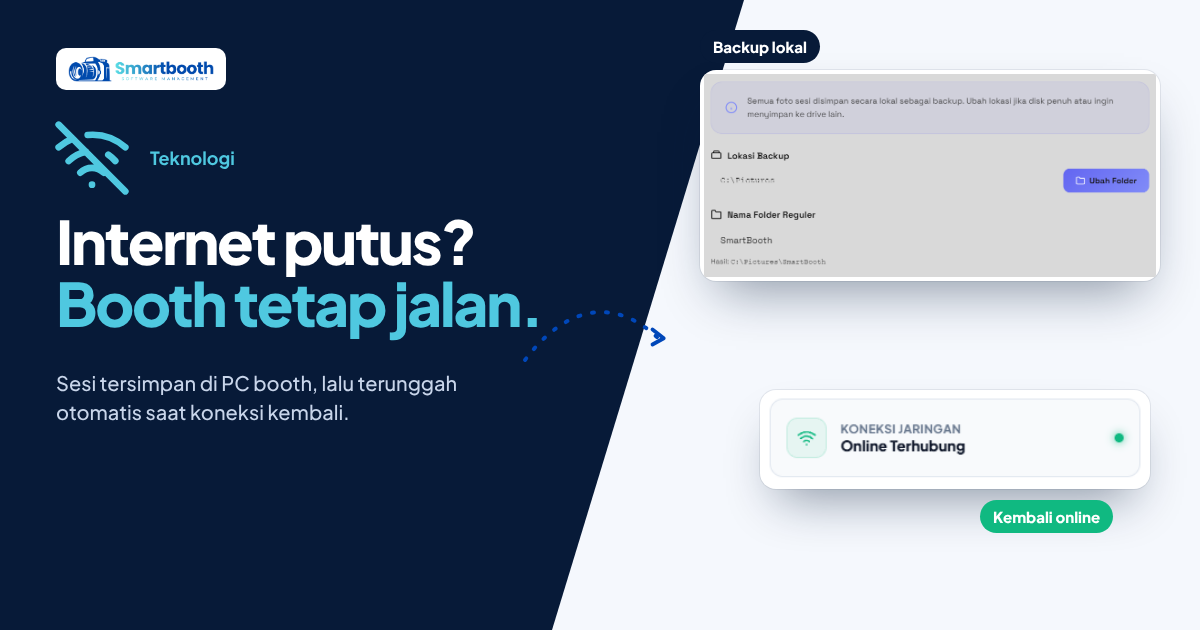
Setiap pemilik photobooth punya cerita yang sama: semuanya sudah siap, tamu mulai antre, lalu internet di lokasi hilang. Gedung resepsi dengan sinyal lemah, basement mal, villa di daerah wisata, atau Wi-Fi venue yang tiba-tiba penuh karena dipakai ratusan tamu.
Kalau software photobooth kamu bergantung penuh pada internet, saat itulah booth berhenti. Artikel ini menjelaskan apa saja yang tetap bisa berjalan saat offline, apa yang tidak, dan bagaimana menyiapkan booth supaya internet putus tidak berubah jadi acara yang gagal.
Bagian mana dari photobooth yang butuh internet?
Tidak semua proses di photobooth butuh internet. Membedakannya membantu kamu tahu apa yang perlu disiapkan.
- Menjalankan aplikasi. Butuh internet: Tidak selalu. Saat offline di SmartBooth: Aplikasi tetap bisa dibuka memakai lisensi dan pengaturan yang tersimpan.
- Ambil foto. Butuh internet: Tidak. Saat offline di SmartBooth: Berjalan normal.
- Cetak. Butuh internet: Tidak. Saat offline di SmartBooth: Berjalan normal.
- Bayar dengan QRIS. Butuh internet: Ya. Saat offline di SmartBooth: Nonaktif sementara.
- Bayar dengan voucher. Butuh internet: Tidak, jika data voucher sudah tersinkron. Saat offline di SmartBooth: Divalidasi dari salinan lokal.
- Upload ke galeri online. Butuh internet: Ya. Saat offline di SmartBooth: Disimpan dulu, diunggah otomatis nanti.
Cara kerja offline mode di SmartBooth
Sesi tetap berjalan, foto tersimpan di PC booth
Semua foto sesi disimpan secara lokal di PC booth sebagai backup. Lokasinya bisa kamu atur di menu Backup pada aplikasi, misalnya dipindah ke drive lain kalau disk utama hampir penuh. Sesi reguler dan sesi Event Mode disimpan di folder terpisah, jadi mudah dicari.
Upload otomatis saat koneksi kembali
Sesi yang belum terunggah masuk ke antrean upload. Begitu internet kembali, atau saat aplikasi dibuka lagi, SmartBooth memindai folder backup, menemukan sesi yang belum terunggah, lalu mengirimnya ke galeri online. Setiap sesi memakai nomor referensi yang sama di semua jalur upload, sehingga tidak muncul sesi ganda di dashboard.
Kembali online tanpa restart
Selama offline, aplikasi mengecek koneksi ke server secara berkala dan otomatis kembali ke mode online begitu server bisa dihubungi. Kamu tidak perlu menutup dan membuka ulang aplikasi di tengah acara.
Pembayaran beralih ke voucher
QRIS butuh konfirmasi dari payment gateway, jadi saat offline pilihan QRIS dinonaktifkan dan layar pembayaran menampilkan keterangan offline. Pelanggan tetap bisa masuk dengan voucher. Kiosk menyimpan salinan daftar voucher yang disinkron berkala dari dashboard, memvalidasinya secara lokal, lalu melaporkan pemakaiannya ke dashboard saat online lagi.
Lisensi tetap aman
Aplikasi yang sudah aktif tidak akan tiba-tiba meminta login ulang hanya karena internet putus. SmartStudio bisa dibuka dalam kondisi offline memakai cache lisensi dan pengaturan, dengan masa tenggang 14 hari.
Cara menyiapkan booth sebelum ke lokasi rawan sinyal
- Buka aplikasi saat masih online sebelum berangkat, supaya pengaturan, template, dan daftar voucher terbaru sudah tersinkron.
- Siapkan voucher cadangan di dashboard untuk dipakai kalau QRIS tidak bisa digunakan.
- Cek ruang disk di PC booth. Foto, live photo, dan GIF tersimpan lokal selama offline, jadi pastikan ruang kosongnya cukup.
- Uji dengan Wi-Fi dimatikan. Jalankan beberapa sesi tanpa internet, lalu nyalakan lagi dan pastikan sesi terunggah ke dashboard.
- Bawa koneksi cadangan, misalnya modem atau tethering dari HP, supaya QRIS bisa kembali aktif lebih cepat.
- Beri tahu klien bahwa soft file lewat QR mungkin baru bisa diunduh setelah koneksi pulih, atau kirim link galeri event setelah acara.
Bagaimana dengan soft file pelanggan?
Soft file yang diunduh lewat QR butuh file sudah ada di server. Saat offline, sesi tetap tersimpan, tapi pelanggan baru bisa mengunduh setelah file terunggah. Layar share menampilkan keterangan offline supaya pelanggan tidak bingung.
Untuk event, solusi paling rapi adalah memakai galeri event. Setelah acara dan semua sesi terunggah, kirim link galeri ke klien dari dashboard Event Mode. Penjelasan lengkapnya ada di artikel Event Mode untuk wedding dan gathering.
Yang perlu dilakukan saat booth sedang offline
Saat koneksi putus di tengah acara, tidak perlu panik atau me-restart aplikasi. Lakukan tiga hal ini:
- Arahkan pelanggan ke voucher kalau booth kamu memakai pembayaran, karena QRIS sedang nonaktif.
- Biarkan booth terus melayani. Foto tetap tersimpan di PC dan cetakan tetap keluar seperti biasa.
- Cek dashboard setelah koneksi pulih untuk memastikan semua sesi sudah masuk ke riwayat transaksi dan galeri.
FAQ: Photobooth offline
Apakah photobooth bisa dipakai tanpa internet sama sekali?
Sesi foto, cetak, dan voucher tetap berjalan tanpa internet. QRIS dan unduhan soft file butuh koneksi, dan akan aktif kembali saat internet pulih.
Apakah foto bisa hilang kalau internet putus?
Tidak. Foto setiap sesi disimpan di PC booth sebagai backup, lalu diunggah otomatis saat koneksi kembali.
Berapa lama aplikasi bisa dipakai offline?
SmartStudio bisa dibuka offline memakai cache lisensi dengan masa tenggang 14 hari. Hubungkan ke internet sesekali supaya lisensi dan data tetap tersinkron.
Apakah sesi akan terunggah ganda setelah online?
Tidak. Setiap sesi memakai nomor referensi yang sama, sehingga server mengenali sesi yang sama dan tidak mencatatnya dua kali.
Siap di lokasi mana pun
Internet yang stabil bukan sesuatu yang bisa kamu janjikan ke klien. Yang bisa kamu janjikan adalah booth tetap jalan apa pun kondisinya. Untuk alur pembayaran saat online, baca cara menerima pembayaran QRIS di photobooth.
Lihat fitur lengkap di halaman fitur SmartBooth, pilihan paket di halaman harga, atau tanyakan kebutuhan lokasi kamu lewat halaman kontak.