Pengaturan Kamera Canon untuk Photobooth Indoor
Kamera Canon sudah terpasang di tripod, lampu menyala, dan tamu pertama berdiri di depan backdrop. Foto pertama terlihat bagus. Foto kedua sedikit lebih gelap. Foto ketiga kekuningan karena tamu memakai baju putih dan kamera menebak warna dengan cara berbeda.
Di dalam ruangan, kamera yang dibiarkan di mode otomatis akan terus menebak. Setiap tebakan sedikit berbeda, dan hasilnya terlihat jelas saat foto disusun berdampingan di galeri. Masalah lain lebih mendasar: kamera tidak terbaca sama sekali karena satu pengaturan kecil yang terlewat.
Artikel ini membahas pengaturan kamera Canon untuk photobooth indoor: pengaturan wajib supaya kamera terbaca di SmartBooth, lalu titik awal eksposur dan white balance yang bisa kamu sesuaikan dengan lokasi.
Kenapa pengaturan kamera Canon untuk photobooth berbeda dengan foto biasa?
Kamera photobooth berdiri di satu posisi selama berjam-jam dengan jarak, latar, dan lampu yang hampir tetap. Karena kondisinya tetap, pengaturan cukup dicari sekali lalu dikunci di mode manual.
Saat memotret biasa, kamu memegang kamera dan menyesuaikan setiap jepretan. Di photobooth, kamera dikendalikan oleh aplikasi. Kondisi yang tetap ini justru keuntungan, karena hasil foto bisa konsisten dari tamu pertama sampai tamu terakhir.
Model kamera Canon yang didukung SmartBooth
SmartBooth mengendalikan kamera Canon lewat kabel USB memakai Canon EDSDK, termasuk kontrol eksposur dan trigger. Model yang sudah diuji:
- DSLR. EOS 1200D, EOS 60D, EOS 70D, EOS 80D, EOS 5D Mark II.
- Mirrorless. EOS R, EOS RP, EOS R5, EOS R6, EOS R7, EOS R50, EOS R50V, EOS R100.
Seri EOS M, PowerShot, dan IXUS tidak didukung. Daftar terbaru selalu ada di halaman dukungan kamera, jadi cek halaman itu sebelum membeli atau menyewa kamera.
Pengaturan wajib agar kamera Canon terbaca di SmartBooth
Sebagian besar kasus kamera Canon tidak terbaca berasal dari pengaturan, bukan dari kameranya. Atur lima hal ini dulu sebelum menyentuh eksposur.
1. Matikan Wi-Fi dan NFC kamera
Pada banyak body Canon, koneksi USB tidak aktif selama Wi-Fi atau NFC menyala. Matikan keduanya dari menu kamera.
2. Tutup EOS Utility
Tutup EOS Utility dan software Canon lain, termasuk yang berjalan di system tray. Selama aplikasi itu aktif, aplikasi lain tidak bisa tersambung ke kamera.
3. Pakai kabel USB data
Kabel yang hanya untuk mengisi daya membuat kamera menyala tapi tidak terbaca. Gunakan kabel data yang berkualitas, terutama kalau jarak kamera ke laptop cukup jauh.
4. Set kualitas foto ke JPEG (L)
Atur kualitas gambar ke JPEG ukuran besar, bukan RAW. Kamera yang diatur RAW saja bisa terbaca tapi menolak menjepret.
5. Matikan auto power off
Kamera yang tidur di tengah acara akan hilang dari aplikasi. Matikan auto power off dan pakai adaptor daya atau dummy battery untuk acara panjang.
Titik awal eksposur kamera Canon untuk photobooth indoor
Angka di bagian ini adalah titik awal, bukan aturan mutlak. Setiap lokasi punya cahaya, lampu, dan lensa yang berbeda. Gunakan sebagai patokan pertama, lalu sesuaikan dari hasil foto percobaan.
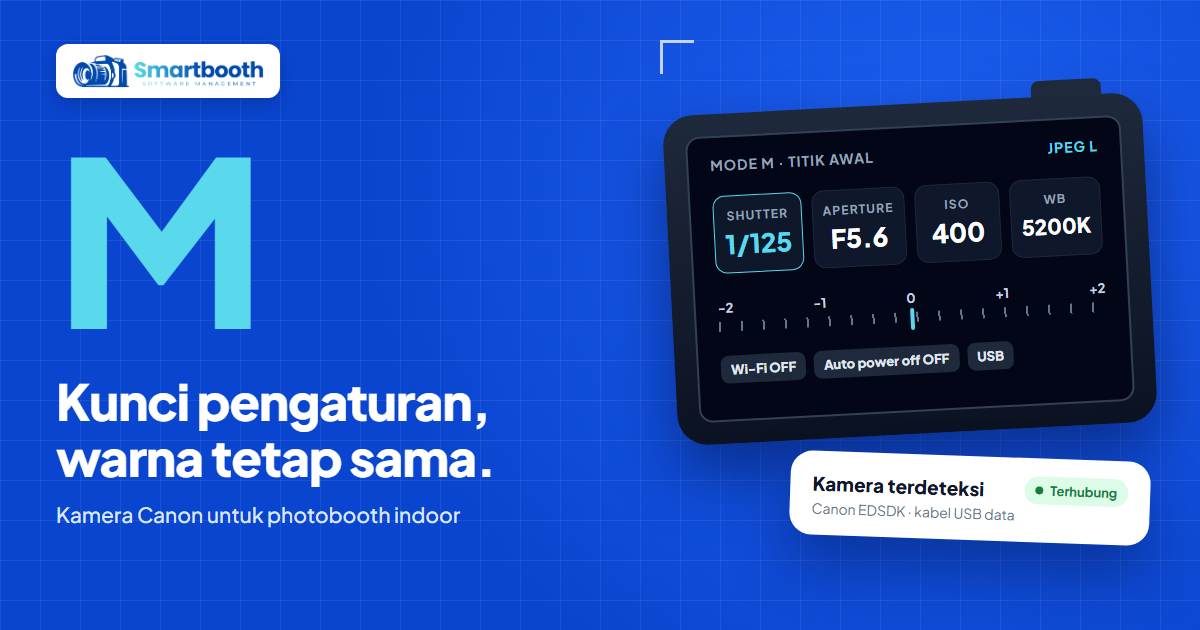
Mode manual (M)
Di mode otomatis, kamera mengubah eksposur setiap kali ada baju gelap, baju putih, atau jumlah orang yang berbeda di frame. Mode manual membuat kecerahan foto tetap sama selama lampu tidak berubah.
Shutter speed
Tamu photobooth bergerak, melompat, dan berpose cepat. Mulailah dari shutter yang cukup cepat untuk membekukan gerakan ringan, misalnya sekitar 1/125 detik. Kalau foto masih terlihat goyang, naikkan sedikit dan kompensasi dengan ISO atau lampu.
Aperture
Photobooth sering memotret beberapa orang sekaligus di jarak yang berbeda. Aperture yang terlalu terbuka membuat orang di belakang terlihat buram. Mulailah dari angka menengah, misalnya sekitar f/5.6 sampai f/8, supaya kelompok tetap tajam.
ISO
Mulailah dari ISO serendah mungkin yang masih memberi foto cukup terang. Kalau ISO harus dinaikkan tinggi untuk mendapat foto terang, itu tanda lampu booth perlu ditambah, bukan ISO yang perlu dinaikkan terus.
White balance
Jangan biarkan white balance di posisi otomatis. Pilih preset yang sesuai sumber cahaya utama, atau atur suhu warna manual. Kalau lampu booth dan lampu ruangan punya warna berbeda, utamakan lampu yang paling banyak menerangi wajah tamu.
Kunci semua pengaturan setelah hasil percobaan pas. Kamera yang tidak menebak akan memberi foto yang sama dari awal sampai akhir acara.
Cara menguji pengaturan kamera di lokasi acara
- Foto dengan orang sungguhan. Minta teman atau tim berdiri di posisi tamu. Backdrop kosong tidak menunjukkan masalah di warna kulit.
- Uji kelompok. Ambil foto dengan beberapa orang sekaligus untuk mengecek ketajaman dan sudut lensa.
- Cetak satu lembar. Nilai kecerahan dari hasil cetak strip 2R atau kolase 4R, bukan dari layar laptop.
- Cek ulang saat cahaya berubah. Kalau ada jendela atau lampu ruangan yang berubah, foto percobaan lagi.
Masukkan pengujian ini ke checklist H-1 sebelum membawa photobooth ke event. Kalau kamu memakai filter warna, input yang stabil membuat hasil filter jauh lebih konsisten, seperti dijelaskan di artikel filter LUT di photobooth.
FAQ: Pengaturan kamera Canon photobooth
Kenapa kamera Canon tidak terbaca di SmartBooth?
Kamera Canon biasanya tidak terbaca di SmartBooth karena Wi-Fi atau NFC masih menyala, EOS Utility masih berjalan, kabel bukan kabel data, kualitas foto RAW, atau auto power off aktif. Kalau semua sudah dicek, kirim laporan lewat halaman dukungan kamera.
Apakah photobooth indoor harus memakai flash?
Photobooth indoor tidak wajib memakai flash. Banyak booth memakai lampu continuous, asalkan cahayanya cukup dan stabil sehingga pengaturan manual kamera bisa dikunci.
Kenapa kamera Canon untuk photobooth tidak boleh diatur RAW?
Kamera Canon yang diatur RAW saja bisa terbaca tapi menolak menjepret di SmartBooth. Format JPEG ukuran besar (L) sudah cukup untuk cetak dan soft file.
Apakah kamera Canon di luar daftar uji pasti tidak bisa dipakai?
Kamera Canon di luar daftar uji belum tentu tidak bisa, tapi belum diuji untuk SmartBooth. Untuk acara yang tidak boleh gagal, gunakan model dari daftar di halaman dukungan kamera.
Langkah berikutnya setelah mengatur kamera Canon
Pengaturan kamera yang rapi membuat kamu tidak perlu menyentuh kamera lagi selama acara. Kalau masih menimbang jenis kamera, baca webcam atau DSLR untuk photobooth, dan untuk perangkat pendukungnya, lihat laptop untuk photobooth.
Fitur lengkap SmartBooth ada di halaman fitur, pilihan paket di halaman harga, dan kalau ada pertanyaan, hubungi kami lewat halaman kontak.