Mengatur Alur Sesi Photobox dengan Session Flow
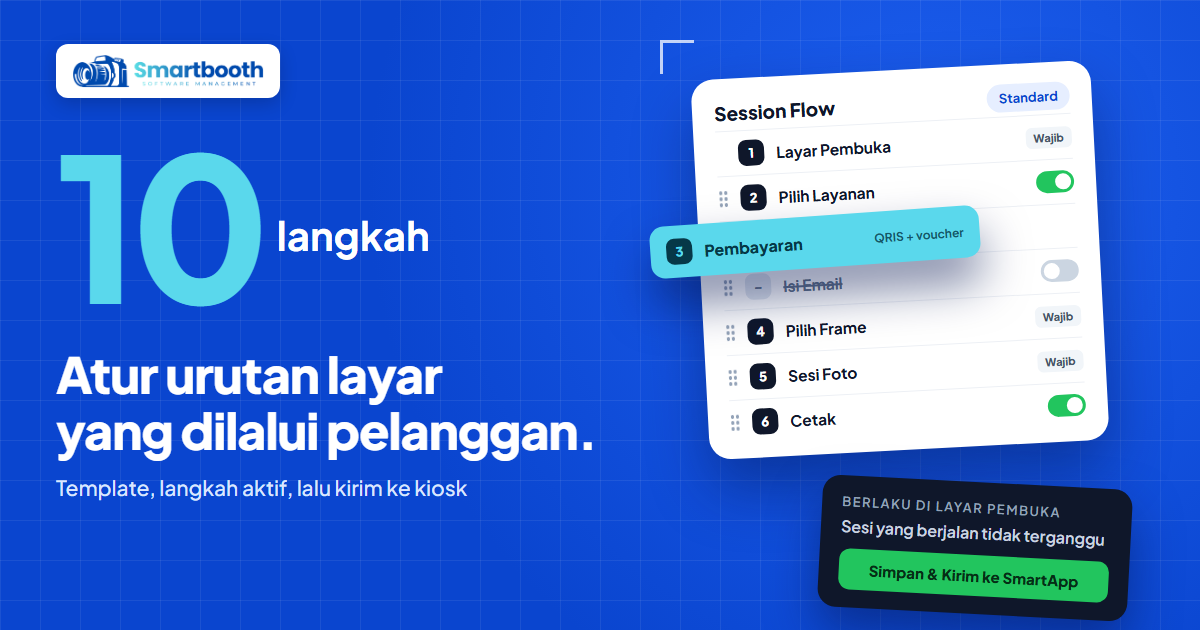
Pelanggan berdiri di depan layar kiosk, memilih frame, lalu langsung diminta membayar sebelum sempat melihat pilihan lain. Di booth lain, pelanggan ingin cepat selesai, tapi harus melewati layar email yang tidak pernah mereka isi. Dua booth, dua masalah, dan sumbernya sama: urutan layar yang tidak cocok dengan cara pelanggan di lokasi itu berfoto.
Banyak pemilik photobox memakai urutan bawaan begitu saja. Padahal booth di kafe, booth di event corporate, dan booth digital tanpa cetak butuh alur yang berbeda. Satu layar yang tidak perlu bisa menambah antrean di jam ramai.
Artikel ini membahas cara mengatur alur sesi photobox dengan Session Flow di dashboard SmartBooth: memilih template, mengaktifkan atau melewati langkah, mengubah urutan, mengatur pembayaran dan cetak, lalu mengirim alur ke kiosk.
Apa itu Session Flow di SmartBooth?
Session Flow adalah pengaturan urutan layar yang dilalui pelanggan di kiosk SmartStudio, dari Layar Pembuka sampai QR Code Soft File. Setiap perangkat booth punya Session Flow sendiri, jadi dua booth bisa memakai alur yang berbeda.
Session Flow ada di menu Perangkat. Klik tombol Setting di baris perangkat, lalu pilih tab Session Flow di jendela Device Settings. Di bagian atas editor ada ringkasan "Pelanggan akan:" yang menampilkan urutan layar aktif, jadi kamu bisa membaca perjalanan pelanggan sebelum menyimpan.
Langkah-langkah sesi di Session Flow
Ada sepuluh langkah dalam satu sesi. Sebagian bertanda Wajib dan selalu tampil, sisanya bisa diaktifkan atau dilewati.
- Layar Pembuka. Pelanggan menyentuh layar untuk mulai. Wajib, selalu di urutan pertama.
- Pilih Layanan. Pelanggan memilih jenis cetakan, dan harga mengikuti pilihan ini. Kalau dilewati, pelanggan langsung memilih frame dan harga mengikuti frame.
- Pembayaran. Pelanggan membayar lewat QRIS atau kode voucher. Kalau dilewati, sesi tidak dibayar di kiosk dan dicatat sebagai tunai.
- Isi Email. Pelanggan mengisi email untuk menerima soft file. Layar ini hanya muncul bila email (SMTP) aktif.
- Pilih Frame, Sesi Foto, Lihat Hasil. Tiga langkah wajib: memilih desain frame, pemotretan dengan hitung mundur, lalu melihat hasil dan foto ulang bila perlu.
- Filter Warna. Pelanggan memilih filter warna foto.
- Cetak. Pelanggan memilih jumlah lembar. Kalau dilewati, tidak ada cetak dan pelanggan hanya mendapat soft file.
- QR Code Soft File. Pelanggan memindai QR untuk mengunduh foto, GIF, dan video. Wajib, selalu di urutan terakhir.
Cara mengatur alur sesi photobox dengan Session Flow
1. Mulai dari template
Bagian Mulai dari template berisi tiga pilihan:
- Standard. Bayar dulu, lalu pilih frame.
- Pilih Frame Dulu. Pelanggan melihat frame sebelum membayar.
- Cetak Opsional. Urutan Standard, tapi pelanggan boleh tidak mencetak.
Pilih yang paling mendekati kebutuhan booth. Begitu kamu mengubah satu langkah, editor menandai alur itu sebagai kustom.
2. Aktifkan atau lewati langkah
Setiap langkah yang tidak wajib punya switch Aktif atau Dilewati. Saat dilewati, deskripsinya berubah dan menjelaskan apa yang terjadi pada pelanggan. Nomor urut hanya dihitung untuk langkah aktif, sama seperti yang dialami pelanggan di kiosk.
3. Ubah urutan langkah
Pindahkan langkah dengan tombol panah naik dan turun, atau tarik ikon pegangan di sisi kiri. Layar Pembuka selalu pertama dan QR Code selalu terakhir. Di antara keduanya ada aturan urutan, misalnya Pembayaran harus berada sebelum Sesi Foto dan Cetak. Kalau sebuah perpindahan melanggar aturan, tombolnya tidak aktif dan editor menampilkan alasannya.
4. Atur metode pembayaran
Di langkah Pembayaran ada dua switch: QRIS dan Kode voucher. Untuk event yang dibayar klien, matikan QRIS dan sisakan kode voucher. Minimal satu metode harus tetap aktif. Cara menyiapkan kodenya ada di panduan voucher photobooth untuk event corporate.
5. Atur pilihan cetak
Di langkah Cetak, aktifkan Pelanggan boleh tidak mencetak (hanya soft file) kalau ingin memberi pilihan digital. Isi juga Maksimal cetak per sesi, antara 1 sampai 99 lembar. Jumlah cetak gratis per sesi sendiri diatur terpisah lewat Free Print di tab Umum.
6. Simpan dan kirim ke kiosk
Klik Simpan & Kirim ke SmartApp di bagian bawah jendela. Selama ada perubahan yang belum disimpan, editor menampilkan pengingat, dan kamu akan diminta konfirmasi kalau menutup jendela sebelum menyimpan.
Kapan Session Flow baru berlaku di kiosk?
Setelah dikirim, SmartStudio memakai Session Flow baru dalam sekitar 15 detik saat kiosk kembali ke Layar Pembuka. Sesi yang sedang berjalan tidak terganggu, jadi kamu aman mengubah alur saat booth sedang dipakai.
Kalau muncul pesan bahwa alur tersimpan tapi gagal dikirim ke SmartApp, klik Simpan & Kirim sekali lagi. Pastikan juga SmartStudio di booth memakai versi terbaru dari halaman unduh aplikasi.
Setelah mengubah alur, jalankan satu sesi percobaan dari Layar Pembuka sampai QR Code. Lima menit uji jauh lebih murah daripada antrean yang macet.
Contoh pengaturan Session Flow untuk berbagai booth
- Booth harian di kafe atau mall. Template Standard dengan QRIS dan kode voucher aktif, supaya pelanggan umum dan pemegang promo sama-sama bisa masuk.
- Booth yang mengandalkan frame menarik. Template Pilih Frame Dulu, supaya pelanggan tertarik dulu oleh desain sebelum diminta membayar.
- Event yang dibayar klien. Pembayaran dengan kode voucher saja, atau Pembayaran dilewati kalau sesi dicatat sebagai tunai oleh operator.
- Booth digital tanpa cetak. Langkah Cetak dilewati, pelanggan langsung menerima QR soft file.
FAQ: Session Flow SmartBooth
Apakah Session Flow bisa berbeda untuk setiap booth?
Session Flow SmartBooth diatur per perangkat lewat Device Settings, jadi setiap booth bisa memakai alur sendiri. Booth di kafe dan booth event bisa berjalan dengan urutan yang berbeda dari satu akun.
Kenapa langkah Pembayaran tidak bisa dipindah ke setelah Sesi Foto?
Session Flow punya aturan urutan, salah satunya Pembayaran harus berada sebelum Sesi Foto dan Cetak. Editor menonaktifkan perpindahan yang melanggar aturan dan menampilkan alasannya.
Apa yang terjadi kalau langkah Pembayaran dilewati?
Kalau langkah Pembayaran di Session Flow dilewati, sesi tidak dibayar di kiosk dan dicatat sebagai tunai. Pengaturan ini cocok untuk booth yang pembayarannya ditangani operator.
Apakah mengubah Session Flow mengganggu sesi yang sedang berjalan?
Perubahan Session Flow tidak mengganggu sesi yang sedang berjalan. SmartStudio memakai alur baru saat kiosk kembali ke Layar Pembuka, sekitar 15 detik setelah dikirim.
Langkah berikutnya setelah mengatur Session Flow
Kalau langkah Cetak aktif, manfaatkan peluang cetakan tambahan lewat panduan Extra Print untuk pelanggan berkelompok. Untuk booth yang berjalan tanpa penjaga, baca juga cara menjalankan photobox self-service tanpa operator.
Fitur lengkap SmartBooth ada di halaman fitur, pilihan paket di halaman harga, dan kalau ada pertanyaan, hubungi kami lewat halaman kontak.