Melihat Riwayat Transaksi dan Export Laporan PDF
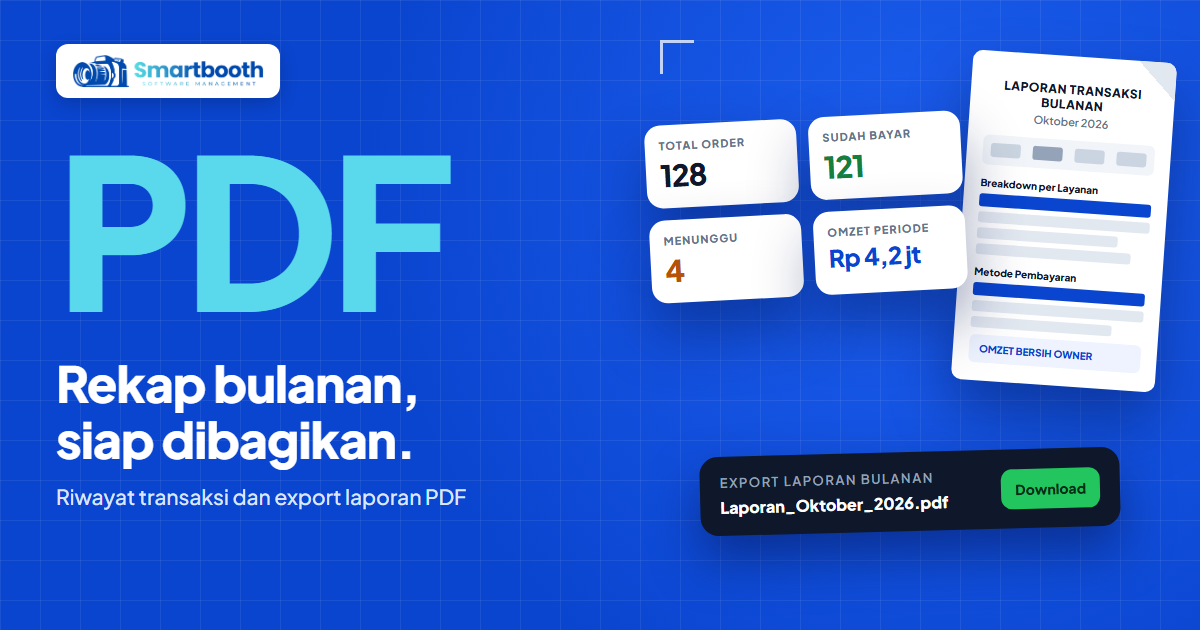
Tanggal satu, pemilik tempat meminta rekap bagi hasil bulan lalu. Kamu membuka dashboard, melihat grafik pendapatan, tapi yang diminta adalah angka per layanan dan metode pembayaran, lengkap dalam satu file. Di saat yang sama, ada pelanggan yang mengaku sudah membayar tapi sesinya tidak mulai.
Dua kebutuhan itu dijawab oleh satu halaman yang sama, yaitu Riwayat Transaksi. Masalahnya, halaman ini sering hanya dipakai sebagai daftar. Kartu ringkasan, filter periode, dan tombol export laporan jarang dimanfaatkan penuh, padahal itu yang menghemat waktu saat rekap.
Artikel ini membahas cara melihat riwayat transaksi dan export laporan PDF di SmartBooth: arti empat kartu ringkasan, cara memakai filter, langkah mengunduh laporan bulanan, dan isi laporannya.
Apa saja yang ditampilkan di Riwayat Transaksi?
Riwayat Transaksi menampilkan semua transaksi pelanggan photobooth per periode. Isinya empat kartu ringkasan, filter, dan tabel berisi Order ID, customer, device, waktu, jumlah, pembayaran, dan status. Menu ini ada di bagian Beranda dashboard.
Tabel menampilkan 15 transaksi per halaman. Di kolom Jumlah, diskon dan potongan MDR QRIS tampil sebagai baris kecil di bawah nominal. Kalau transaksi memakai voucher, kodenya tampil di bawah label metode pembayaran.
Apa arti empat kartu ringkasan di Riwayat Transaksi?
Total Order menghitung semua transaksi yang cocok dengan filter, Sudah Bayar menghitung yang berstatus dibayar, Menunggu menghitung yang belum terkonfirmasi, dan Omzet Periode menjumlahkan omzet dari transaksi yang sudah dibayar.
- Total Order. Jumlah transaksi sesuai periode dan filter yang sedang aktif.
- Sudah Bayar. Jumlah transaksi dengan status Dibayar.
- Menunggu. Jumlah transaksi yang pembayarannya belum terkonfirmasi.
- Omzet Periode. Total omzet dari transaksi yang sudah dibayar, dihitung dari semua transaksi yang cocok dengan filter, bukan hanya yang tampil di halaman itu.
Tiga kartu pertama bisa ditekan untuk menyaring tabel berdasarkan status. Tekan sekali untuk menyaring, tekan lagi untuk melepasnya. Kartu Omzet Periode hanya menampilkan angka.
Cara memakai filter di Riwayat Transaksi
1. Pilih periode
Pilihannya Hari Ini, 7 Hari, 30 Hari, dan 90 Hari. Bawaannya 30 Hari. Semua kartu ikut berubah mengikuti periode yang dipilih.
2. Cari transaksi tertentu
Ketik Order ID atau nama customer di kolom pencarian. Cara ini paling cepat untuk menjawab pelanggan yang mengaku sudah membayar. Order ID bisa disalin lewat ikon salin di sampingnya.
3. Saring berdasarkan status
Menu status berisi Semua Status, Dibayar, Menunggu, dan Dibatalkan. Gunakan Menunggu untuk melihat transaksi yang belum selesai, dan Dibatalkan untuk melihat pelanggan yang berhenti di tengah jalan.
4. Saring berdasarkan metode pembayaran
Menu pembayaran berisi QRIS, Cash, Cash/Offline, dan Voucher. Pilih Voucher untuk melihat pemakaian kode promo, atau QRIS untuk mencocokkan dengan saldo dan potongan MDR.
5. Muat ulang data
Tekan Muat ulang di kanan atas untuk mengambil data terbaru, terutama kalau kamu sedang menunggu transaksi yang baru dibayar.
Bagaimana cara export laporan PDF bulanan?
Tekan Export laporan di kanan atas Riwayat Transaksi, pilih bulan dan tahun, tekan Ambil Data, lalu tekan Download Laporan PDF. File tersimpan dengan nama Laporan, diikuti bulan dan tahun.
1. Buka jendela Export Laporan Bulanan
Tombol Export laporan membuka jendela Export Laporan Bulanan. Jendela ini tidak bergantung pada filter periode di halaman, karena kamu memilih bulannya sendiri.
2. Pilih bulan dan tahun
Pilih bulan dari daftar Januari sampai Desember, lalu tahunnya. Untuk rekap bagi hasil, pilih bulan yang baru selesai.
3. Tekan Ambil Data dan periksa ringkasannya
Setelah Ambil Data, jendela menampilkan Total Order, Omzet Total, Omzet Owner, dan Fee Partner, serta rincian per layanan dan per perangkat. Periksa angkanya sebelum mengunduh.
4. Tekan Download Laporan PDF
File PDF langsung diunduh ke komputermu dan muncul pemberitahuan bahwa PDF berhasil diunduh.
Apa isi laporan PDF bulanan SmartBooth?
Laporan PDF bulanan berjudul Laporan Transaksi Bulanan dan berisi ringkasan, rincian per layanan, rincian per device, metode pembayaran, dan ringkasan akhir omzet bersih owner. Semuanya dalam satu file A4.
- Ringkasan atas. Total Order, Omzet Total, Omzet Owner, dan Fee Partner.
- Breakdown per Layanan. Jumlah transaksi dan omzet untuk setiap layanan, seperti Kolase 4R atau Strip 2R.
- Breakdown per Device. Rincian tiap perangkat, lengkap dengan nama partner. Perangkat tanpa partner ditulis Milik Sendiri.
- Metode Pembayaran. Jumlah dan total tiap metode, misalnya QRIS atau Voucher.
- Ringkasan. Omzet seluruh order, dikurangi Fee Partner dan MDR QRIS, menjadi Omzet Bersih Owner.
Kebiasaan merekap transaksi tiap bulan
Export laporan sebaiknya jadi rutinitas di awal bulan. Simpan PDF dengan nama bulan di satu folder, cocokkan dengan penarikan dana, dan kirim ke pemilik tempat kalau ada kerja sama bagi hasil.
- Export di awal bulan. Datanya sudah lengkap dan tidak ada transaksi baru yang mengubah angka.
- Cocokkan dengan saldo. Bandingkan Omzet Bersih Owner dengan dana yang masuk, lihat cara kerja penarikan dana.
- Cek transaksi menggantung. Filter status Menunggu sebelum rekap, supaya tidak ada transaksi yang terlewat.
- Bagikan ke mitra. PDF ini cocok untuk rekap bagi hasil, seperti di kerja sama bagi hasil dengan pemilik tempat.
Angka bulanan baru berguna kalau dibaca. Sisihkan sepuluh menit di awal bulan, lalu catat satu hal yang akan kamu ubah bulan ini.
FAQ: Riwayat transaksi dan laporan PDF
Apa beda Omzet Periode dan Omzet Total di laporan PDF?
Omzet Periode adalah kartu di Riwayat Transaksi yang mengikuti periode dan filter di layar. Omzet Total di laporan PDF dihitung untuk bulan dan tahun yang kamu pilih di jendela export.
Periode apa saja yang tersedia di Riwayat Transaksi?
Riwayat Transaksi SmartBooth menyediakan periode Hari Ini, 7 Hari, 30 Hari, dan 90 Hari. Untuk bulan tertentu, pakai fitur Export laporan.
Kenapa status transaksi masih Menunggu?
Status Menunggu berarti pembayaran belum terkonfirmasi di SmartBooth. Tekan Muat ulang beberapa saat kemudian, lalu cek sinyal internet di kiosk kalau statusnya tidak berubah.
Bisakah mengunduh laporan untuk bulan lalu?
Bisa. Di jendela Export Laporan Bulanan, pilih bulan dan tahun yang diinginkan, tekan Ambil Data, lalu unduh laporannya dalam format PDF.
Langkah berikutnya setelah rekap selesai
Untuk membaca tren harian dan sisa stok kertas, buka laporan pendapatan photobooth di dashboard. Kalau transaksi QRIS terlihat janggal, cek alurnya di cara menerima pembayaran QRIS di photobooth.
Fitur lengkap SmartBooth ada di halaman fitur, pilihan paket di halaman harga, dan kalau ada pertanyaan, hubungi kami lewat halaman kontak.