Memantau Kondisi Booth dari Dashboard dengan Device Health
Sabtu sore, jam paling ramai di mall. Kamu sedang di rumah, dan booth di lantai dua dijaga satu operator yang juga melayani kasir. Tiba-tiba ada pesan dari pelanggan: cetakan tidak keluar. Kamu baru tahu belakangan bahwa kertas sudah habis sejak satu jam sebelumnya.
Masalah booth jarang datang tiba-tiba. Kertas menipis pelan-pelan, disk laptop penuh sedikit demi sedikit, kamera terputus karena kabel tersenggol. Yang membuatnya terasa mendadak adalah tidak ada yang melihat tandanya lebih awal.
Artikel ini membahas cara memantau kondisi booth dari dashboard dengan Device Health di SmartBooth: membaca status perangkat, memahami label peringatan, menjaga angka sisa stok kertas tetap akurat, dan tahu kapan booth perlu isi ulang.
Apa yang bisa dipantau lewat Device Health SmartBooth?
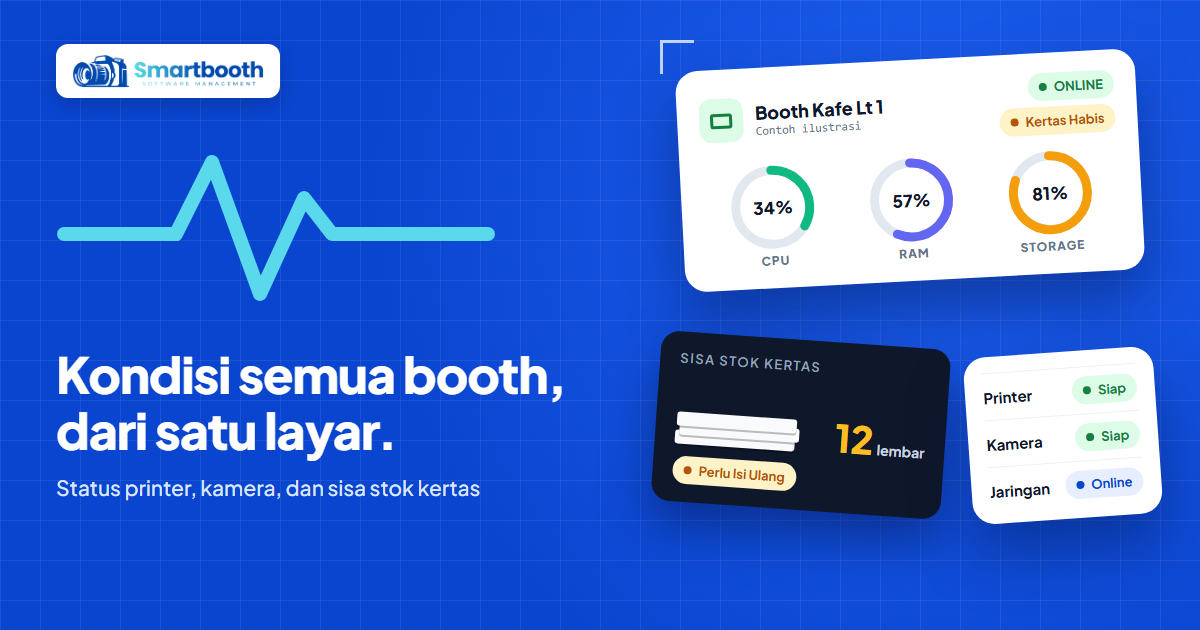
Device Health SmartBooth menampilkan status online setiap kiosk, performa hardware, kondisi printer dan kamera, koneksi jaringan, serta sisa stok kertas. Semua booth di akunmu tampil di satu halaman, jadi kamu bisa memantaunya dari mana saja.
Buka menu Kesehatan Perangkat di dashboard. Halaman Device Health memuat ulang datanya otomatis setiap 30 detik, dan ada tombol Muat ulang kalau kamu ingin melihat angka terbaru saat itu juga.
Membaca ringkasan status perangkat booth
Di bagian atas ada empat kartu ringkasan:
- Total Device. Jumlah semua kiosk yang terpantau.
- Device Online. Kiosk yang sedang terhubung dan mengirim data.
- Warning / Perhatian. Kiosk yang punya peringatan, misalnya kertas menipis atau printer error.
- Device Offline. Kiosk yang tidak mengirim data, misalnya laptop mati atau internet putus.
Kartu ini bisa diklik untuk memfilter daftar. Klik Warning / Perhatian, dan yang tampil hanya booth yang butuh tindakan. Kalau booth kamu banyak, ketik nama perangkat atau Device ID di kolom pencarian.
Arti label peringatan di Device Health
Setiap kartu perangkat menampilkan status ONLINE atau OFFLINE, waktu data terakhir diterima, dan sampai dua label peringatan. Label yang bisa muncul:
- Kertas Habis. Sisa stok kertas sudah menipis. Siapkan isi ulang.
- Printer Error dan Kamera Error. Printer atau kamera tidak siap. Cek kabel, daya, dan apakah perangkat masih terbaca di laptop.
- CPU Tinggi dan RAM Tinggi. Laptop bekerja terlalu berat. Tutup aplikasi lain yang tidak dipakai booth.
- Storage Penuh. Disk laptop hampir penuh. Rapikan file lama sebelum sesi berikutnya gagal tersimpan.
- Kiosk Error. Aplikasi kiosk melaporkan masalah. Pesan lengkapnya tampil di bagian Peringatan Error Terakhir.
Melihat detail kondisi satu booth
Klik kartu perangkat untuk membuka detailnya. Di sana ada tiga bagian yang paling berguna.
Performa Komputasi Sistem
Tiga pengukur menampilkan pemakaian CPU, RAM, dan Storage dalam persen. Warnanya berubah dari hijau ke kuning lalu merah saat angkanya makin tinggi.
Status hardware booth
Kotak Printer Kiosk dan Kamera Photobooth menampilkan nama perangkat dan statusnya, misalnya Siap Mencetak, Terkonfigurasi, atau Terputus. Kotak Koneksi Jaringan menunjukkan apakah booth sedang online. Ada juga kapasitas RAM dan disk dalam GB.
Spesifikasi dan info aplikasi kiosk
Bagian ini mencatat versi aplikasi, sistem operasi, prosesor, GPU, status sesi, dan waktu heartbeat terakhir. Data versi aplikasi berguna untuk memastikan semua booth sudah memakai SmartStudio terbaru.
Kalau booth sedang offline, Device Health tetap menampilkan data status terakhir dari sesi sebelumnya, dengan keterangan bahwa perangkat sedang offline.
Cara menjaga angka sisa stok kertas tetap akurat
Sisa stok kertas di Device Health diisi manual dari pengaturan perangkat, jadi angkanya hanya akurat kalau kamu memperbaruinya setiap kali mengisi ulang kertas. Kalau belum pernah diisi, kotaknya menampilkan Belum Dikonfigurasi.
1. Buka pengaturan perangkat
Di menu Perangkat, klik tombol Setting di baris booth yang baru diisi ulang. Jendela Device Settings terbuka di tab Umum.
2. Isi jumlah Stok Kertas
Di kotak Stok Kertas, ketik jumlah lembar yang ada di printer. Kamu juga bisa menambah cepat dengan tombol +10, +25, +50, +100, atau +200 sesuai isi pak kertas yang baru dimasukkan.
3. Simpan lalu sinkronkan
Klik Simpan Umum, lalu Sinkron supaya pengaturan terkirim ke kiosk. Setelah itu, kotak Sisa Stok Kertas di Device Health menampilkan angka baru dengan keterangan Stok Aman.
Jadikan pembaruan stok kertas bagian dari rutinitas isi ulang. Ganti kertas, ketik angkanya, simpan. Tiga langkah ini membuat peringatan di dashboard bisa dipercaya.
Kapan booth perlu isi ulang kertas?
Booth perlu isi ulang saat kotak Sisa Stok Kertas menampilkan Perlu Isi Ulang dan label Kertas Habis muncul di kartu perangkat. Jangan menunggu sampai stok benar-benar nol, terutama menjelang akhir pekan atau acara besar.
Cara praktisnya: cek Device Health setiap pagi sebelum booth buka, lalu klik filter Warning / Perhatian. Booth yang muncul di sana adalah daftar kunjunganmu hari itu. Untuk perhitungan kebutuhan kertas per acara, lihat juga panduan checklist H-1 sebelum membawa photobooth ke event.
FAQ: Device Health SmartBooth
Apakah sisa stok kertas di Device Health terisi otomatis?
Sisa stok kertas di Device Health SmartBooth diisi dari kolom Stok Kertas di Device Settings. Perbarui angkanya setiap kali kamu mengisi ulang kertas supaya peringatan Perlu Isi Ulang tetap akurat.
Kenapa perangkat booth tidak muncul di Device Health?
Perangkat baru muncul di Device Health SmartBooth setelah SmartStudio dijalankan di komputer booth dan mengirim data ke dashboard. Pastikan aplikasi terbuka dan laptop terhubung ke internet.
Apa fungsi tombol Reset Perangkat di Device Health?
Reset Perangkat di Device Health menghapus data pemantauan perangkat itu dari dashboard, bukan lisensinya. Perangkat akan muncul kembali dalam sekitar 30 detik saat SmartStudio mengirim heartbeat berikutnya.
Apakah Device Health tetap berguna saat booth offline?
Device Health SmartBooth tetap menampilkan data status terakhir saat booth offline, lengkap dengan waktu heartbeat terakhir. Dari situ kamu tahu sejak kapan booth berhenti terhubung.
Langkah berikutnya setelah memantau booth
Kalau cetakan bermasalah meski kertas masih ada, ikuti panduan cetakan photobooth tidak keluar. Untuk melihat dampak booth yang sehat terhadap omzet, baca cara membaca laporan pendapatan photobooth di dashboard.
Fitur lengkap SmartBooth ada di halaman fitur, pilihan paket di halaman harga, dan kalau ada pertanyaan, hubungi kami lewat halaman kontak.