Memilih Monitor Layar Sentuh untuk Photobox Self-Service
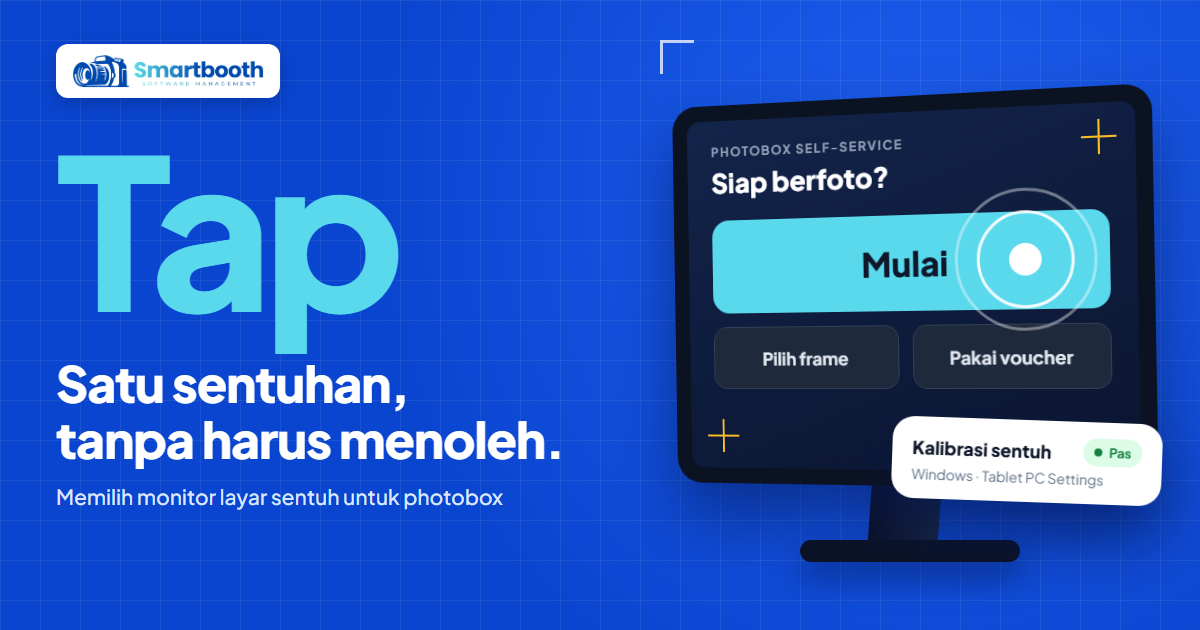
Pelanggan berdiri di depan photobox, menekan tombol Mulai, dan tidak terjadi apa-apa. Ia menekan lagi sedikit lebih keras. Layar akhirnya merespons, tapi yang terpilih justru tombol di sebelahnya. Antrean di belakang mulai menunggu, dan pelanggan menoleh mencari penjaga booth.
Saat menyiapkan photobox self-service, perhatian biasanya habis untuk kamera dan printer. Monitor layar sentuh dipilih belakangan, sering hanya berdasarkan ukuran dan harga. Padahal layar inilah satu-satunya bagian booth yang disentuh pelanggan dari awal sampai akhir sesi.
Artikel ini membahas cara memilih monitor layar sentuh untuk photobox: ukuran, orientasi, kecerahan, koneksi ke laptop, kalibrasi sentuh di Windows, dan cara mengujinya sebelum booth dibuka.
Apakah photobox self-service perlu monitor layar sentuh?
Photobox self-service sebaiknya memakai monitor layar sentuh, karena pelanggan memilih layanan, membayar, berfoto, dan memilih frame sendiri tanpa operator. Booth yang selalu dijaga orang masih bisa memakai monitor biasa dengan mouse.
Antarmuka kamera SmartBooth memakai tombol besar yang cocok dioperasikan tamu lewat layar sentuh. Tugas kamu adalah memilih layar yang membuat tombol-tombol itu nyaman ditekan oleh siapa saja, dari anak-anak sampai orang tua.
Ukuran monitor layar sentuh yang pas untuk photobox
Ukuran layar menentukan seberapa jelas pelanggan melihat live view dan seberapa mudah mereka menekan tombol. Tidak ada ukuran yang benar untuk semua booth. Pertimbangkan tiga hal ini.
- Jarak berdiri pelanggan. Pelanggan berdiri cukup jauh dari kamera supaya masuk frame. Layar harus tetap terbaca dari posisi itu, bukan hanya dari dekat.
- Ukuran booth. Booth tertutup yang sempit tidak butuh layar terlalu besar. Layar yang terlalu lebar bisa menghalangi kamera atau lampu.
- Jumlah orang per sesi. Kalau pelanggan sering datang berkelompok, layar yang lebih besar memudahkan semua orang melihat preview sekaligus.
Cara paling aman: ukur jarak dari titik berdiri pelanggan ke posisi layar, lalu coba lihat layar dengan ukuran serupa dari jarak itu sebelum membeli.
Orientasi layar: landscape atau portrait
Orientasi layar ikut menentukan bentuk booth. Layar landscape lebih umum dan mudah dipasang di meja atau tiang. Layar portrait terlihat seperti cermin dan sering dipilih untuk booth berdiri yang ramping.
Kalau kamu ingin memasang layar dalam posisi portrait, uji dulu tampilan aplikasi di posisi itu sebelum membuat rangka booth. Trial gratis 14 hari SmartBooth bisa kamu pakai untuk mencoba semua alur sesi di layar yang kamu rencanakan.
Kecerahan dan permukaan layar
Photobox sering berada di dekat lampu kuat. Lampu booth, lampu ruangan, atau jendela bisa memantul di permukaan layar dan membuat tulisan sulit dibaca.
Pilih layar yang cukup terang
Layar yang redup terlihat pudar di dalam booth yang terang. Cek tampilan layar dengan lampu booth menyala, bukan di ruangan gelap.
Perhatikan pantulan
Layar dengan permukaan sangat mengilap memantulkan lampu dan wajah pelanggan. Atur sudut layar supaya lampu utama tidak memantul langsung ke arah mata pelanggan.
Sudut pandang yang lebar
Pelanggan tidak selalu berdiri tepat di depan layar. Panel dengan sudut pandang lebar membuat warna dan tulisan tetap jelas saat dilihat dari samping.
Koneksi monitor layar sentuh ke laptop
Monitor layar sentuh biasanya butuh dua sambungan ke laptop: satu kabel untuk gambar dan satu kabel USB untuk sinyal sentuh. Kalau kabel USB sentuhnya tidak terpasang, layar menampilkan gambar tapi tidak merespons sentuhan.
- Cek port video laptop. Pastikan laptop punya port video yang sesuai dengan monitor, atau siapkan adaptor yang memang mendukung tampilan.
- Hitung port USB. Kamera, printer, dan layar sentuh sama-sama memakai USB. Pastikan jumlah port cukup atau siapkan hub yang stabil.
- Pakai kabel yang pas panjangnya. Kabel yang terlalu panjang atau berkualitas rendah bisa membuat sentuhan putus-putus.
- Catat susunan kabel. Pakai port yang sama setiap kali setup supaya Windows mengenali perangkat dengan cara yang sama.
Pembahasan port dan spesifikasi laptop ada di artikel laptop untuk photobooth.
Cara mengatur dan menguji layar sentuh di Windows
Setelah monitor tersambung, atur Windows supaya sentuhan jatuh di titik yang benar. Langkah ini sering terlewat, terutama saat laptop dan monitor sentuh dipakai bersamaan.
1. Atur tampilan monitor
Buka pengaturan Display di Windows. Tentukan apakah layar sentuh menjadi layar utama atau layar tambahan, lalu sesuaikan resolusi dan orientasinya.
2. Pasangkan sentuhan ke layar yang benar
Kalau sentuhan di monitor justru menggerakkan kursor di layar laptop, Windows belum tahu layar mana yang menerima input sentuh. Buka Tablet PC Settings dari Control Panel, lalu pakai menu Setup untuk menunjuk layar sentuh.
3. Kalibrasi sentuhan
Di jendela yang sama, pilih Calibrate dan ikuti titik-titik di layar. Kalibrasi membantu kalau sentuhan meleset dari tombol yang ditekan.
4. Uji seperti pelanggan
Jalankan satu sesi lengkap dengan jari, bukan mouse. Tekan tombol di pojok layar, coba ketik kode voucher, dan pilih frame. Minta orang lain mencoba juga, karena kamu sudah hafal letak tombolnya.
Layar sentuh yang bagus adalah layar yang tidak pernah membuat pelanggan menoleh mencari bantuan.
FAQ: Monitor layar sentuh photobox
Apakah SmartBooth bisa dipakai dengan monitor layar sentuh?
SmartBooth bisa dipakai dengan monitor layar sentuh. Antarmuka kamera event SmartBooth memakai tombol besar yang cocok dioperasikan mandiri oleh tamu.
Kenapa monitor layar sentuh menampilkan gambar tapi tidak merespons sentuhan?
Monitor layar sentuh yang tidak merespons biasanya belum tersambung lewat kabel USB untuk sinyal sentuh, atau Windows belum memasangkan input sentuh ke layar itu. Cek kabel, lalu atur lewat Tablet PC Settings.
Kenapa sentuhan meleset dari tombol yang ditekan?
Sentuhan yang meleset di layar photobox biasanya terjadi karena layar belum dikalibrasi atau resolusinya diubah setelah kalibrasi. Jalankan kalibrasi ulang di Windows setelah resolusi dan orientasi final.
Apakah layar laptop saja cukup untuk photobox?
Layar laptop cukup untuk booth yang dijaga operator. Untuk photobox self-service, monitor layar sentuh terpisah membuat pelanggan lebih mudah mengoperasikan booth dari posisi berdiri.
Lengkapi perangkat photobox kamu
Monitor layar sentuh adalah satu bagian dari booth yang berjalan sendiri. Untuk daftar perangkat lainnya, baca modal dan perangkat untuk memulai bisnis photobox, dan untuk alurnya, lihat cara menjalankan photobox self-service tanpa operator.
Fitur lengkap SmartBooth ada di halaman fitur, pilihan paket di halaman harga, dan kalau ada pertanyaan, hubungi kami lewat halaman kontak.