Mengelola Stok Kertas dan Ribbon Printer Photobooth agar Tidak Kehabisan
Sabtu sore, enam rombongan mengantre di depan photobox. Di tengah sesi ketiga, printer berhenti dan layar printer menunjukkan ribbon habis. Kamu membuka laci, dan ternyata cadangannya tertinggal di rumah. Antrean bubar sebelum kamu sempat menawarkan alternatif.
Masalahnya jarang ada di printernya. Yang sering terlewat adalah catatan stok: berapa lembar kertas yang tersisa, berapa lama ribbon baru sampai kalau dipesan hari ini, dan kapan waktu yang tepat untuk memesan. Tanpa catatan, stok baru terasa kurang saat booth sudah ramai.
Artikel ini membahas mengelola stok kertas dan ribbon printer photobooth: cara menghitung kebutuhan, menentukan titik pesan ulang, mencatat stok kertas di SmartBooth, dan menyimpan media supaya siap pakai.
Berapa stok kertas dan ribbon yang perlu disiapkan?
Siapkan stok sebesar pemakaian sampai pesanan berikutnya tiba, ditambah cadangan sekitar 10 sampai 20 persen untuk cetakan gagal. Dasarnya adalah jumlah sesi per hari, lembar per sesi, dan lama pengiriman dari pemasok.
1. Hitung lembar yang terpakai per sesi
Lihat berapa lembar yang benar-benar keluar untuk template yang kamu jual. Strip 2R dua strip dari satu lembar 4R, sedangkan kolase 4R memakai satu lembar utuh. Tambahkan jatah Free Print per sesi kalau kamu mengaturnya, serta pelanggan yang memesan Cetak Tambahan.
2. Hitung kebutuhan per hari dan per pekan
Buka Riwayat Transaksi dengan periode 30 Hari, lalu bagi Total Order dengan jumlah hari buka untuk mendapat rata-rata sesi per hari. Contoh ilustrasi: 40 sesi per hari dikali 2 lembar sama dengan 80 lembar per hari. Untuk 6 hari buka, kebutuhannya 480 lembar, ditambah cadangan 15 persen menjadi sekitar 550 lembar.
3. Tentukan titik pesan ulang
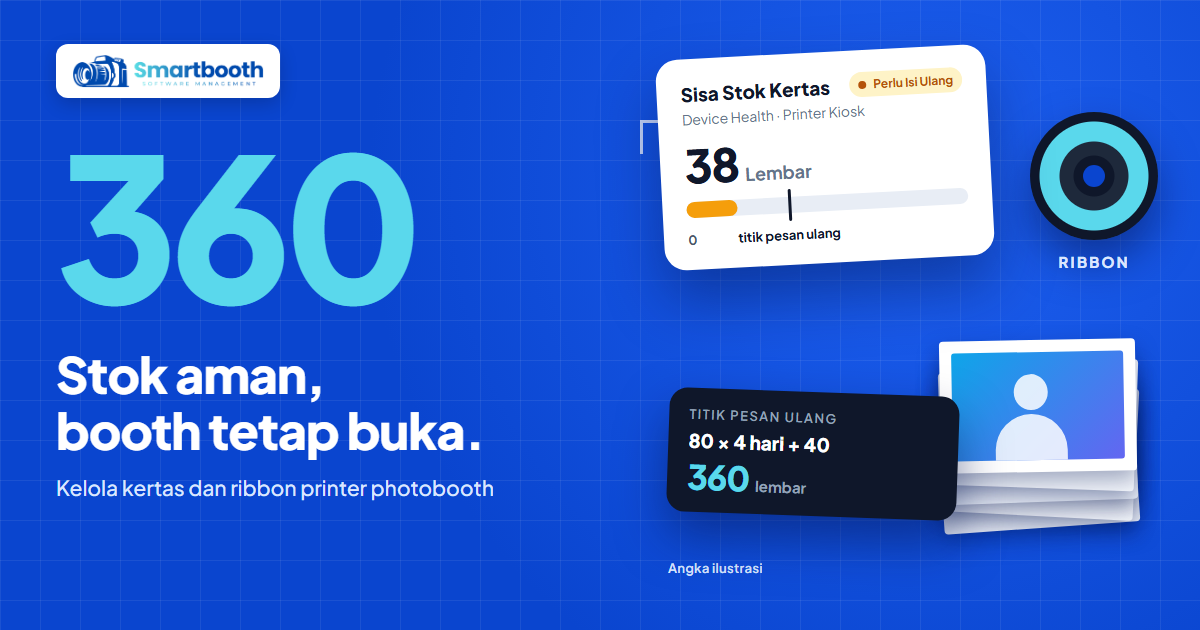
Titik pesan ulang adalah jumlah stok yang menjadi tanda untuk memesan lagi. Rumusnya: pemakaian per hari dikali lama pengiriman, ditambah cadangan. Contoh ilustrasi: 80 lembar dikali 4 hari pengiriman sama dengan 320, ditambah cadangan 40 menjadi 360 lembar. Begitu stok menyentuh angka itu, pesan, jangan menunggu habis.
Bagaimana mencatat stok kertas di SmartBooth?
Isi kolom Stok Kertas di Device Settings pada tab Umum, lalu lihat hasilnya di kotak Sisa Stok Kertas pada Device Health. Angkanya diisi manual, jadi perbarui setiap kali kamu memasang kertas baru.
Tombol tambah cepat +10, +25, +50, +100, dan +200 membantu saat kamu memasukkan satu pak kertas. Setelah disimpan dan disinkronkan, kartu perangkat menampilkan Stok Aman atau Perlu Isi Ulang. Langkah lengkapnya ada di memantau kondisi booth dari dashboard Device Health.
Pengaturan stok di SmartBooth berupa kolom Stok Kertas dalam satuan lembar. Untuk ribbon, catat sisanya di lembar kerja sendiri. Karena ribbon dan kertas biasanya dijual berpasangan, jumlah lembar kertas bisa jadi patokan kasar sisa ribbon, tapi cek kemasan printer kamu untuk angka pastinya.
- Tanggal isi ulang. Tulis tanggal setiap kali kamu memasang kertas dan ribbon baru.
- Jumlah lembar. Ketik angkanya di Stok Kertas saat itu juga, jangan ditunda sampai malam.
- Stok gudang. Catat media yang belum dipasang, terpisah dari yang ada di printer.
- Lembar gagal. Hitung cetakan yang terbuang supaya perkiraan kebutuhan makin tepat.
Bagaimana cara menyimpan kertas dan ribbon supaya tetap layak pakai?
Simpan kertas dan ribbon di kemasan aslinya, di tempat sejuk dan kering, jauh dari debu dan sinar matahari. Pakai stok yang paling lama dibeli lebih dulu supaya media tidak menumpuk terlalu lama.
1. Beri label tanggal beli
Tulis tanggal beli di kemasan dengan spidol. Saat mengambil stok, ambil yang tanggalnya paling awal. Cara ini sederhana, dan mencegah satu pak tertinggal di dasar laci berbulan-bulan.
2. Jaga pasangan ribbon dan kertas
Banyak printer dye-sublimation memakai ribbon dan kertas dalam satu paket yang dirancang bersama. Simpan keduanya berdampingan dan jangan mencampur antarpaket. Bahasan lengkapnya ada di cara merawat printer photobooth dye-sublimation.
3. Pisahkan stok event dari stok harian
Kalau kamu menerima sewa event, siapkan kotak khusus berisi media untuk acara itu. Dengan begitu, stok untuk booth harian tidak terpakai diam-diam dan tidak ada yang tertinggal saat berangkat.
Rutinitas cek stok mingguan yang tidak memakan waktu
Cek stok seminggu sekali selama sepuluh menit: hitung sisa fisik, cocokkan dengan angka di SmartBooth, lalu putuskan perlu memesan atau tidak. Rutinitas pendek yang konsisten lebih berguna daripada hitung besar sesekali.
- Hitung fisik. Hitung lembar di printer dan di gudang, lalu bandingkan dengan Stok Kertas.
- Koreksi angka. Kalau selisihnya besar, perbarui angka di Device Settings dan cari penyebabnya, misalnya cetak percobaan yang tidak dicatat.
- Bandingkan dengan titik pesan ulang. Stok di bawah titik itu berarti saatnya memesan.
- Lihat jadwal ramai. Menjelang libur panjang, naikkan stok seperti di bisnis photobox musiman.
Stok yang dicatat jauh lebih murah daripada satu sore ramai yang terpaksa tutup karena media habis.
Bagaimana mengurangi pemborosan media?
Kurangi pemborosan dengan memberi pelanggan kesempatan melihat hasil sebelum cetak, mencetak percobaan setiap template baru, dan mencatat setiap lembar gagal. Tiga kebiasaan ini biasanya sudah memangkas cetakan terbuang.
Setiap lembar gagal ikut menghabiskan ribbon, jadi pemborosan terasa dobel. Teknik yang lebih rinci ada di cara mengurangi cetakan gagal dan boros kertas photobooth.
FAQ: Stok kertas dan ribbon printer photobooth
Berapa cadangan kertas photobooth yang sebaiknya disimpan?
Cadangan kertas photobooth yang umum adalah 10 sampai 20 persen di atas perkiraan kebutuhan, tergantung seberapa sering cetakan gagal di booth kamu. Sesuaikan angkanya dari catatan lembar gagal.
Apakah SmartBooth menghitung sisa ribbon secara otomatis?
Pengaturan stok di Device Settings SmartBooth berupa kolom Stok Kertas dalam lembar. Untuk ribbon, catat sisanya di lembar kerja sendiri dan samakan dengan jumlah kertas pada paket yang sama.
Kapan status Perlu Isi Ulang muncul di Device Health?
Status Perlu Isi Ulang di Device Health SmartBooth muncul saat stok kertas yang tercatat menipis. Karena batasnya bisa lebih rendah dari kebutuhanmu, pakai titik pesan ulang sendiri yang lebih tinggi.
Apakah Stok Kertas diatur terpisah untuk setiap booth?
Stok Kertas SmartBooth diatur per perangkat di Device Settings, jadi setiap booth punya angka sendiri. Perbarui tiap perangkat setelah kamu mengisi ulang media di booth tersebut.
Langkah berikutnya setelah stok tertata
Stok yang tertata membuat biaya media bisa dihitung. Masukkan biayanya ke biaya operasional bulanan photobox, dan kalau hasil cetak terlihat berbeda setelah ganti media, baca penyebab hasil cetak buram atau warna berbeda.
Fitur lengkap SmartBooth ada di halaman fitur, pilihan paket di halaman harga, dan kalau ada pertanyaan, hubungi kami lewat halaman kontak.