Membuat Voucher Massal untuk Event Langkah demi Langkah
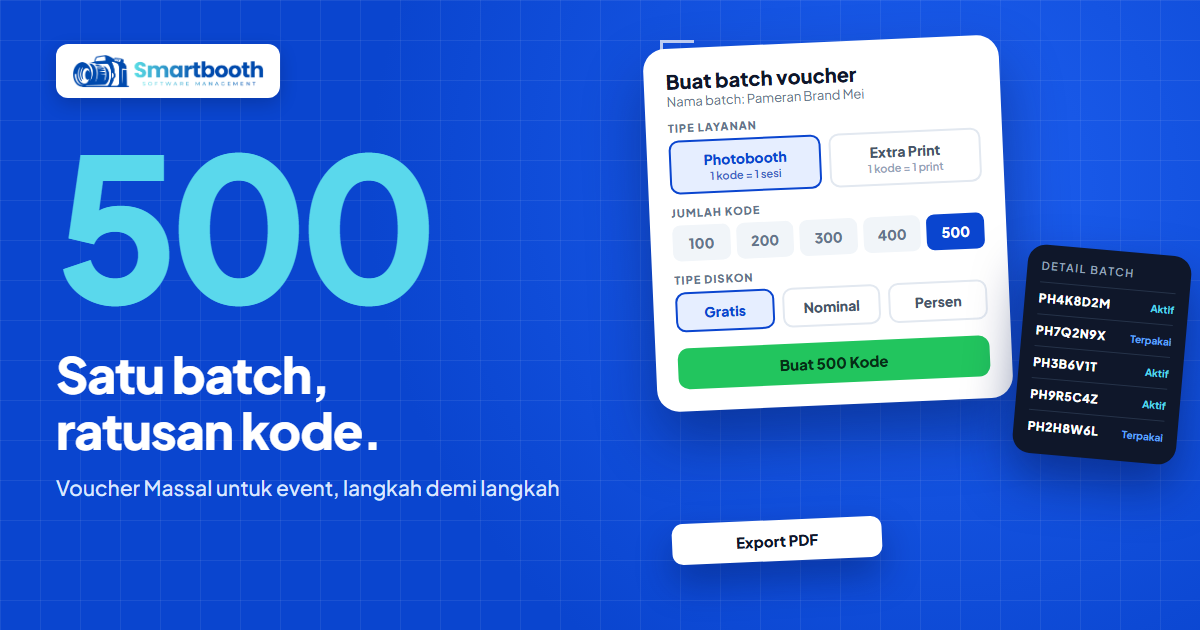
Klien gathering menelepon dua hari sebelum acara. Ia setuju tamu berfoto gratis, tapi minta jumlahnya dibatasi sesuai paket. Kamu sudah tahu voucher adalah jawabannya. Masalahnya, kamu belum pernah membuat satu batch pun, dan waktu tinggal sedikit.
Di dashboard, membuat voucher massal sebenarnya hanya beberapa isian. Yang membuat orang ragu adalah urutannya: mana yang diisi dulu, apa arti tiap pilihan, dan bagaimana kode sampai ke tangan tamu. Salah pilih tipe layanan atau tanggal berlaku baru ketahuan saat acara berjalan.
Artikel ini membahas cara membuat voucher massal untuk event langkah demi langkah di SmartBooth, dari membuka menu sampai mengekspor kode ke PDF. Untuk strategi memakai voucher di event corporate, baca artikel terpisah di bagian akhir.
Apa itu voucher massal di SmartBooth?
Voucher massal adalah satu batch berisi 100 sampai 500 kode sekali pakai yang dibuat sekaligus dari dashboard. Setiap kode hanya bisa dipakai satu kali, sehingga jumlah sesi gratis untuk tamu tetap terkendali.
Sistem voucher diskon dan kupon tersedia mulai paket Start. Kode berisi 8 karakter dengan awalan PH untuk sesi photobooth atau EP untuk cetak tambahan. Menu ini berbeda dari Kode Voucher, yaitu satu kode yang dipakai banyak orang dengan kuota tertentu.
Cara membuat voucher massal untuk event di dashboard
Membuat batch voucher massal ada dalam satu formulir yang dibuka dari tombol Buat batch. Siapkan dulu tiga keputusan: layanan apa, berapa kode, dan berapa diskonnya.
1. Buka menu Voucher Massal dan klik Buat batch
Masuk ke dashboard dengan akun owner, buka menu Voucher Massal, lalu klik Buat batch. Di bagian atas halaman, kartu ringkasan menampilkan total voucher, yang aktif, terpakai, expired, dan dicabut dari semua batch kamu.
2. Isi nama batch
Pakai nama yang mudah dicari, misalnya nama klien dan tanggal acara. Nama ini muncul di daftar batch dan di judul lembar cetak, jadi hindari nama generik.
3. Pilih tipe layanan
Ada dua pilihan. Photobooth artinya satu kode untuk satu sesi foto. Extra Print artinya satu kode untuk satu cetakan tambahan. Pilih sesuai tujuan, karena satu batch hanya untuk satu jenis layanan.
4. Tentukan jumlah kode
Pilih salah satu dari 100, 200, 300, 400, atau 500 kode per batch. Kalau butuh lebih banyak, buat batch kedua. Tambahkan sedikit cadangan di atas perkiraan tamu untuk menutup tamu yang bergantian atau kode yang rusak saat dicetak.
5. Pilih tipe diskon
Tersedia tiga tipe:
- Gratis. Gratis penuh, tamu tidak membayar apa pun.
- Nominal (Rp). Potongan tetap dalam rupiah, dengan pilihan cepat dari 5 ribu sampai 50 ribu. Sisa tagihan dibayar tamu lewat QRIS.
- Persen (%). Potongan persentase, dengan pilihan cepat dari 5 persen sampai 50 persen dan batas maksimal 100 persen. Sisa tagihan dibayar lewat QRIS.
6. Atur masa berlaku
Isi Berlaku Dari dan Berlaku Sampai sesuai jadwal acara. Kalau kedua kolom dikosongkan, batch ditampilkan sebagai selalu berlaku. Untuk event, sebaiknya isi tanggal supaya kode tidak bisa dipakai di luar acara.
7. Klik tombol buat kode
Tombol di bawah formulir menampilkan jumlah kode yang akan dibuat, misalnya "Buat 200 Kode". Setelah diklik, batch muncul di daftar dan kodenya siap dipakai.
Cara membagikan kode: Export PDF
Export PDF adalah cara mengubah daftar kode di satu batch menjadi lembar cetak A4 yang bisa dipotong dan dibagikan. Buka detail batch dengan tombol Detail, lalu klik Export PDF.
Browser akan membuka jendela baru berisi daftar kode, dan dialog cetak muncul otomatis. Satu halaman memuat sampai 100 kode, lengkap dengan jenis layanan dan tanggal kedaluwarsa. Kalau jendela tidak muncul, izinkan popup di browser untuk dashboard SmartBooth. Setelah itu simpan sebagai PDF atau langsung cetak.
Cara membagikan kode ke tamu, misalnya lewat kartu di meja registrasi atau panitia klien, dibahas di voucher photobooth untuk event corporate.
Memantau status kode dan mengubah batch
Status kode adalah penanda apakah sebuah kode masih bisa dipakai. Di detail batch, setiap kode ditampilkan dengan salah satu status: Aktif, Terpakai, Expired, atau Dicabut. Kotak pencarian di atas daftar membantu menemukan satu kode tertentu.
- Edit tanggal. Kalau acara diundur, ubah tanggal berlaku langsung dari detail batch.
- Edit diskon. Ubah tipe atau nilai diskon tanpa membuat kode baru. Perubahan berlaku untuk kode yang masih aktif, sedangkan kode yang sudah terpakai tidak terpengaruh.
- Cabut. Mencabut batch membuat kode yang belum terpakai tidak bisa dipakai lagi. Gunakan kalau acara dibatalkan atau kode bocor.
- Hapus. Menghapus batch dari daftar akan menghapus semua voucher di dalamnya dan tidak bisa dibatalkan. Pilih Cabut kalau kamu masih butuh catatan pemakaian.
Uji satu kode di kiosk sebelum acara dimulai. Pastikan statusnya berubah menjadi Terpakai setelah sesi selesai, baru bagikan sisa kodenya.
Kesalahan yang sering terjadi saat membuat batch
- Salah pilih tipe layanan. Batch Extra Print dibuat untuk cetak tambahan, bukan untuk sesi foto. Cek kembali sebelum klik buat.
- Tanggal berlaku terlalu longgar atau terlalu ketat. Kode expired sebelum acara, atau masih aktif berminggu-minggu setelahnya.
- Diskon nominal atau persen tanpa QRIS aktif. Tamu perlu membayar sisa tagihan, jadi pastikan pembayaran sudah diuji. Panduannya ada di menguji pembayaran QRIS sebelum booth dibuka.
- Nama batch tidak jelas. Dengan banyak batch, nama seperti "Batch 1" menyulitkan pencarian.
FAQ: Membuat voucher massal untuk event
Berapa kode maksimal dalam satu batch voucher massal?
Satu batch voucher massal SmartBooth berisi maksimal 500 kode, dengan pilihan 100, 200, 300, 400, atau 500. Kalau butuh lebih banyak, buat beberapa batch dengan nama berbeda.
Bisakah diskon voucher massal diubah setelah batch dibuat?
Diskon voucher massal bisa diubah dari detail batch tanpa membuat kode baru. Perubahan berlaku untuk kode yang masih aktif, dan kode yang sudah terpakai tidak terpengaruh.
Apa bedanya Cabut dan Hapus pada batch voucher?
Cabut membuat kode yang belum terpakai tidak bisa dipakai lagi, tapi batch dan riwayatnya tetap ada. Hapus menghilangkan batch beserta semua voucher di dalamnya dan tidak bisa dibatalkan.
Apakah voucher massal bisa dipakai untuk cetak tambahan?
Voucher massal bisa dipakai untuk cetak tambahan dengan memilih tipe layanan Extra Print saat membuat batch. Satu kode berlaku untuk satu cetakan.
Dari batch ke hari acara
Setelah batch jadi, tinggal memastikan kodenya sampai ke tamu dan booth siap. Untuk memakai voucher sebagai promo di hari sepi, baca strategi promo voucher photobox di hari sepi, dan untuk menyiapkan acaranya, lanjutkan ke membuat event baru di Event Mode.
Fitur lengkap SmartBooth ada di halaman fitur, pilihan paket di halaman harga, dan kalau ada pertanyaan, hubungi kami lewat halaman kontak.