Menguji Pembayaran QRIS Sebelum Booth Dibuka
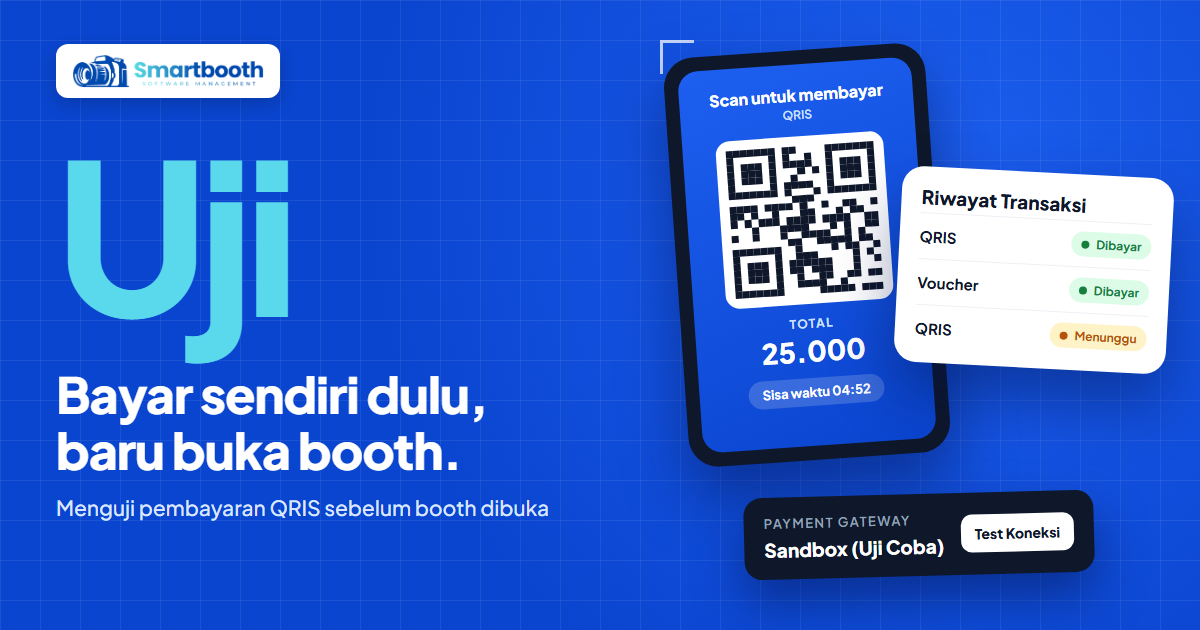
Hari pertama buka di mal. Pelanggan pertama memilih layanan, QR muncul di layar, lalu ia membayar. Layar tidak bergerak. Operator mencoba lagi, antrean mulai bertambah, dan tidak ada yang tahu apakah masalahnya di sinyal, pengaturan, atau pembayaran itu sendiri.
Pembayaran QRIS jarang dicoba dari ujung ke ujung sebelum booth dibuka. Banyak pemilik hanya memastikan QR bisa tampil, tanpa memastikan pembayarannya terkonfirmasi, tercatat di dashboard, dan punya jalan keluar kalau internet bermasalah. Padahal uji ini hanya butuh beberapa menit.
Artikel ini membahas cara menguji pembayaran QRIS sebelum booth dibuka: mengecek Payment Gateway di dashboard, menjalankan transaksi percobaan, membaca statusnya di Riwayat Transaksi, dan menyiapkan voucher cadangan. Cara kerja QRIS dinamis sendiri sudah dibahas di cara menerima pembayaran QRIS di photobooth tanpa cek mutasi manual.
Apa saja yang perlu diuji sebelum booth dibuka?
Uji lima hal: status Payment Gateway, QR yang tampil di layar kiosk, konfirmasi setelah pembayaran, pencatatan di Riwayat Transaksi, dan voucher sebagai jalan cadangan. Kelimanya bisa selesai dalam satu kali percobaan.
- Status Payment Gateway. Pastikan mode penerimaan dana yang aktif sesuai rencanamu.
- QR di kiosk. QR tampil dengan total yang benar dan bisa di-scan dari jarak dan sudut yang wajar.
- Konfirmasi pembayaran. Setelah dibayar, sesi foto langsung dimulai tanpa ada yang menekan tombol.
- Pencatatan. Transaksi muncul di Riwayat Transaksi dengan status dan nominal yang benar.
- Voucher cadangan. Satu kode voucher berhasil dipakai sampai sesi selesai.
Langkah menguji pembayaran QRIS di SmartBooth
1. Cek status di menu Payment Gateway
Buka menu Payment Gateway di dashboard. Kartu status di bagian atas memberi tahu mode yang sedang berjalan: Midtrans Mandiri Aktif, atau Belum Dikonfigurasi dan memakai Rekening Pusat. Kalau kamu memakai Midtrans mandiri, pastikan sakelarnya berstatus Aktif dan mode lingkungannya sesuai: Sandbox untuk uji coba atau Production untuk transaksi pelanggan. Lalu tekan Test Koneksi dan baca hasilnya.
2. Turunkan harga sementara kalau perlu
Kalau uji memakai uang sungguhan, turunkan dulu harga satu layanan ke angka kecil di tab Pricing, lalu Simpan Pricing dan Sinkron. Caranya ada di mengatur harga sesi dan extra print di Device Settings. Catat harga aslinya supaya bisa dikembalikan.
3. Jalankan transaksi percobaan di kiosk
Di SmartStudio, mulai dari layar pembuka sampai layar pembayaran, pilih QRIS, lalu bayar dari m-banking atau dompet digital milikmu. Perhatikan tiga hal: QR tampil dengan total dan batas waktu, sesi foto mulai begitu pembayaran terkonfirmasi, dan cetakan keluar dengan benar. Di mode Sandbox, pembayaran bersifat simulasi tanpa dana asli.
4. Cek status di Riwayat Transaksi
Buka menu Riwayat Transaksi, pilih periode Hari Ini, lalu cari transaksi percobaanmu. Pastikan metode pembayarannya QRIS dan statusnya Dibayar. Kartu Sudah Bayar harus bertambah satu. Kalau statusnya masih Menunggu, pembayaran belum terkonfirmasi. Tekan Muat ulang beberapa saat kemudian.
5. Uji voucher cadangan
Buat satu kode di menu Kode Voucher atau Voucher Massal, lalu pakai di layar pembayaran. Setelah sesi selesai, cek Riwayat Transaksi: metode pembayarannya Voucher dan kodenya tampil di bawah label tersebut. Panduan lengkapnya ada di voucher photobooth untuk event corporate.
6. Kembalikan pengaturan ke kondisi buka
Kembalikan harga ke angka sebenarnya, pindahkan mode ke Production kalau tadi memakai Sandbox, lalu Sinkron. Lihat sekali lagi layar pilih layanan di kiosk untuk memastikan harganya sudah benar.
Apa bedanya menguji Midtrans mandiri dan Rekening Pusat?
Bedanya ada di tempat dana mendarat. Pada Midtrans mandiri, dana masuk ke akun Midtrans milikmu. Pada Rekening Pusat, dana masuk sebagai saldo SmartBooth dengan potongan MDR, lalu dicairkan lewat menu Pencairan Dana.
- Midtrans mandiri. Selain Riwayat Transaksi, cek juga transaksi percobaan di dashboard Midtrans milikmu. Gunakan Sandbox untuk simulasi dan Production untuk uji nominal kecil.
- Rekening Pusat. Transaksi memakai uang sungguhan. Potongan MDR tampil di bawah jumlah pada transaksi yang terkena, sedangkan saldo bersihnya dicairkan lewat menu Pencairan Dana.
Apa yang dicek kalau transaksi percobaan tetap Menunggu?
Status Menunggu berarti pembayaran belum terkonfirmasi ke SmartBooth. Penyebab paling sering adalah sinyal internet lemah di kiosk, QR yang kedaluwarsa, atau pembayaran yang belum diselesaikan di HP.
- Sinyal kiosk. QRIS butuh internet di kiosk dan di HP pembayar. Cek koneksi di titik booth berdiri.
- Batas waktu QR. QR punya batas waktu. Kalau lewat, mulai transaksi baru.
- Mode tidak cocok. Pembayaran uang asli di mode Sandbox tidak akan terkonfirmasi. Cek mode di Payment Gateway.
- Status sebenarnya. Cari transaksi di Riwayat Transaksi dengan Order ID untuk memastikan statusnya, lalu tekan Muat ulang.
Lakukan uji ini di lokasi dan jam yang sama dengan jam buka. Sinyal di rumah belum tentu sama dengan sinyal di dalam mal.
FAQ: Menguji pembayaran QRIS photobooth
Apakah uji pembayaran QRIS memakai uang sungguhan?
Tergantung modenya. Mode Sandbox di Payment Gateway untuk simulasi tanpa dana asli, sedangkan mode Production dan Rekening Pusat memakai uang sungguhan, jadi pakai nominal kecil.
Di mana melihat hasil transaksi percobaan?
Hasilnya ada di menu Riwayat Transaksi di dashboard SmartBooth. Pilih periode Hari Ini, lalu cari transaksi berdasarkan Order ID atau nama customer.
Apakah Test Koneksi sama dengan transaksi percobaan?
Tidak. Test Koneksi hanya memeriksa apakah SmartBooth bisa terhubung ke akun Midtrans milikmu. Transaksi percobaan menguji seluruh alur dari kiosk sampai tercatat di dashboard.
Apa gunanya voucher cadangan kalau QRIS sudah berjalan?
Voucher SmartBooth tetap bisa dipakai saat internet lokasi bermasalah karena kiosk menyimpan salinan daftar voucher. Dengan begitu sesi tetap berjalan ketika QRIS belum bisa dipakai.
Langkah berikutnya sebelum booth dibuka
Setelah pembayaran lolos uji, lengkapi persiapan lain dengan checklist H-1 sebelum membawa photobooth ke event. Setelah booth berjalan, biasakan membaca angkanya lewat laporan pendapatan photobooth di dashboard.
Fitur lengkap SmartBooth ada di halaman fitur, pilihan paket di halaman harga, dan kalau ada pertanyaan, hubungi kami lewat halaman kontak.