Membuat Event Baru di Event Mode Langkah demi Langkah
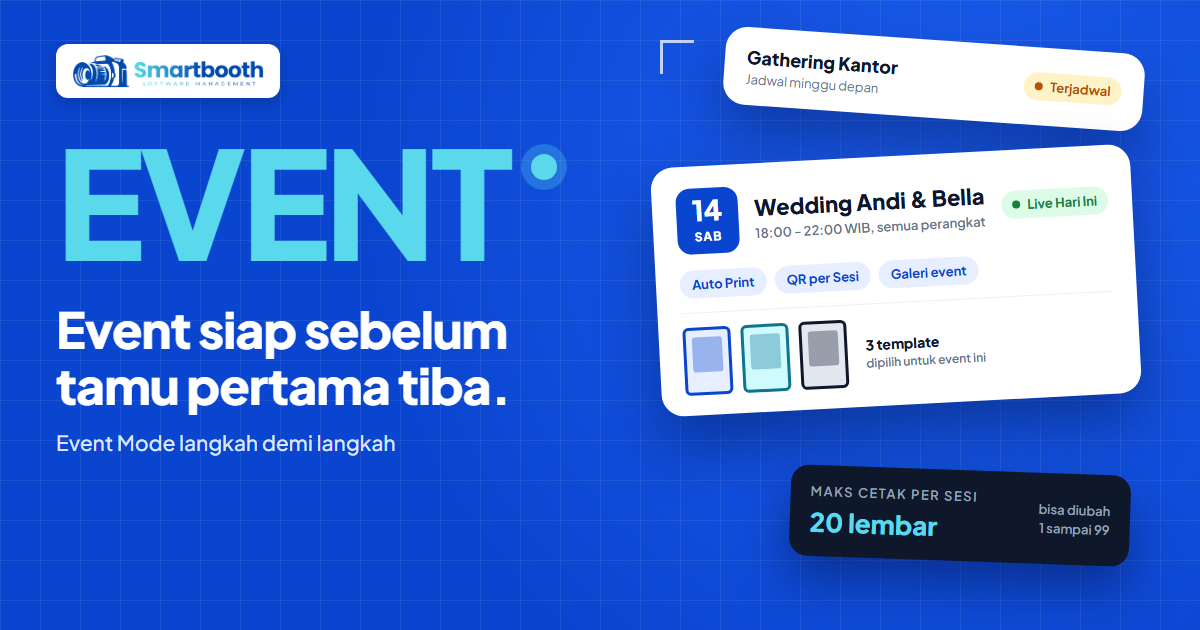
Pesanan wedding masuk untuk Sabtu depan. Klien sudah menyetujui desain frame, jumlah tamu sekitar tiga ratus, dan booth akan ditempatkan di dekat pelaminan. Tinggal satu hal: kamu belum menyiapkan apa pun di dashboard, dan baru ingat sehari sebelum acara.
Membuat event di Event Mode tidak sulit, tapi ada beberapa isian yang sering terlewat. Template belum dipilih, jam acara tidak diisi, atau batas cetak dibiarkan default padahal klien hanya membayar paket tertentu. Kesalahan kecil ini baru terasa saat tamu sudah mengantre.
Artikel ini membahas cara membuat event baru di Event Mode langkah demi langkah: menyiapkan template, mengisi nama dan jadwal, memilih template, mengatur Auto Print, QR per Sesi, galeri, dan batas cetak, sampai mengelola status event setelah acara.
Apa itu Event Mode di SmartBooth?
Event Mode adalah menu di dashboard untuk membuat event khusus dengan template, jadwal, dan aturan cetak sendiri. Event yang kamu simpan otomatis tersinkron ke aplikasi SmartStudio di booth, jadi tidak perlu mengatur ulang di lokasi.
Event Mode cocok untuk wedding, gathering, wisuda, dan pameran, yaitu acara yang punya tanggal jelas dan antrean padat. Alasan memakainya untuk antrean dibahas di Event Mode untuk wedding dan gathering. Artikel ini fokus pada langkah pembuatannya.
Cara membuat event baru di Event Mode
Membuat event dilakukan dari satu formulir yang dibuka lewat tombol Buat event. Siapkan template dulu sebelum membuka formulir, karena template harus dipilih sebelum event bisa disimpan.
1. Siapkan template dengan Mode Template Event
Event Mode hanya menampilkan template yang tidak diset sebagai Regular. Kalau frame kamu masih bermode Regular, buka Frame Builder dan ubah Mode Template menjadi Event. Pengaturan jumlah foto dan slot untuk template event dijelaskan di mengatur jumlah foto dan slot di Frame Builder.
2. Buka Event Mode dan klik Buat event
Di dashboard, buka menu Event Mode lalu klik Buat event. Formulir Buat Event Baru muncul dengan semua isian di satu jendela.
3. Isi nama event dan tanggal
Isi Nama Event dengan nama yang mudah dikenali, misalnya nama pengantin atau nama perusahaan klien. Lalu isi Tanggal Mulai, yang wajib. Untuk acara beberapa hari, isi Tanggal Selesai, yang opsional. Tanggal selesai tidak boleh sebelum tanggal mulai.
4. Atur jam mulai dan jam selesai
Jam mulai dan jam selesai bersifat opsional. Kalau kamu mengisinya, event berjalan pada rentang jam itu setiap tanggal acara, lalu otomatis ditandai selesai. Kalau dikosongkan, event berlaku 24 jam penuh di tanggal tersebut. Jam selesai harus setelah jam mulai.
5. Tentukan masa berlaku link galeri
Isian Masa Berlaku Link Galeri menentukan berapa hari link galeri event tetap bisa dibuka setelah acara berakhir. Isi angka 1 sampai 365 hari. Kalau dikosongkan, event mengikuti default yang diatur di bagian atas halaman Event Mode. Di bawah isian, dashboard menampilkan tanggal berakhirnya link, jadi kamu bisa mencocokkannya dengan kesepakatan klien.
6. Pilih template event
Di bagian Template Event, pilih 1 sampai 10 template dengan mengklik kartunya. Minimal satu template wajib dipilih. Kalau memilih lebih dari satu, tamu akan memilih frame saat sesi. Butuh desain baru? Tautan Buat Template Baru membuka Frame Builder di tab terpisah.
7. Pilih perangkat target
Bagian Perangkat Target menentukan booth mana yang menjalankan event. Kalau dikosongkan, event aktif di semua perangkat. Pilih perangkat tertentu kalau kamu punya beberapa booth dan hanya satu yang bertugas di acara itu.
8. Atur Auto Print dan QR per Sesi
Dua tombol geser mengatur perilaku sesi. Auto Print membuat hasil langsung dicetak tanpa tamu menekan tombol. QR per Sesi memberi tiap tamu QR untuk mengunduh soft file sesinya setelah cetak, sementara QR galeri event tetap berlaku. Lama tampil layar QR mengikuti pengaturan di Device Settings.
9. Atur batas cetak per sesi
Isian Maks Cetak per Sesi menerima angka 1 sampai 99 lembar. Kalau dikosongkan, batasnya 20 lembar. Di layar cetak, tamu bisa memilih dari 0 sampai batas itu, dan aturan ini hanya berlaku selama event aktif. Samakan dengan paket yang dibeli klien.
10. Simpan event
Kalau kamu memakai SmartBooth Assistant untuk beberapa printer, isi bagian Multi-Printer yang bersifat opsional. Panduannya ada di satu printer untuk beberapa booth. Setelah semua beres, klik Buat Event.
Membaca status event di dashboard
Status event adalah label di kartu event yang menunjukkan posisinya terhadap jadwal. Tiga label utama yang akan kamu temui:
- Terjadwal. Tanggal acara masih akan datang.
- Live Hari Ini. Event aktif dan tanggalnya sedang berjalan.
- Selesai. Tanggal sudah lewat atau kamu menandainya selesai.
Kartu event juga menampilkan template yang dipilih, tanda Auto Print dan QR per Sesi, batas cetak, perangkat, dan masa berlaku link galeri.
Setelah acara: selesai, aktifkan kembali, dan bagikan galeri
Setelah acara, tandai event selesai dari tombol di kartu event, dan event pindah ke bagian Riwayat Event. Dari sana kamu masih bisa mengedit atau mengaktifkan kembali kalau jadwal berubah.
Tombol QR Gallery membuka QR dan link galeri event. Kamu bisa menyalin link, mencetak QR, atau mengirim link galeri ke email klien. Cara galeri bekerja bagi tamu dibahas di galeri cloud dan QR download.
Buat event minimal sehari sebelum acara, lalu jalankan satu sesi uji di booth. Kamu masih punya waktu memperbaiki template atau batas cetak yang keliru.
FAQ: Membuat event baru di Event Mode
Berapa template yang bisa dipilih untuk satu event di Event Mode?
Satu event di Event Mode SmartBooth bisa memakai 1 sampai 10 template. Kalau lebih dari satu dipilih, tamu memilih frame saat sesi berjalan.
Apakah jam mulai dan jam selesai wajib diisi?
Jam mulai dan jam selesai di Event Mode tidak wajib diisi. Kalau dikosongkan, event berlaku 24 jam penuh di tanggal yang dipilih, lalu otomatis ditandai selesai.
Bagaimana cara mengatur masa berlaku link galeri event?
Masa berlaku link galeri event diatur lewat isian Masa Berlaku Link Galeri saat membuat atau mengedit event, dengan rentang 1 sampai 365 hari setelah event berakhir. Kalau dikosongkan, event memakai default halaman Event Mode.
Apakah event yang sudah selesai bisa diaktifkan lagi?
Event yang sudah selesai di Event Mode bisa diaktifkan kembali dari Riwayat Event lewat tombol Aktifkan Kembali. Kamu juga bisa mengedit jadwalnya sebelum mengaktifkan lagi.
Event siap, booth tenang
Dengan event yang tersusun rapi, hari acara tinggal menjalankan booth. Kalau voucher bagian dari paket klien, siapkan kodenya di membuat voucher massal untuk event langkah demi langkah, dan sebelum berangkat, jalankan checklist H-1 sebelum membawa photobooth ke event.
Fitur lengkap SmartBooth ada di halaman fitur, pilihan paket di halaman harga, dan kalau ada pertanyaan, hubungi kami lewat halaman kontak.