Mengatur Jumlah Foto dan Slot di Frame Builder
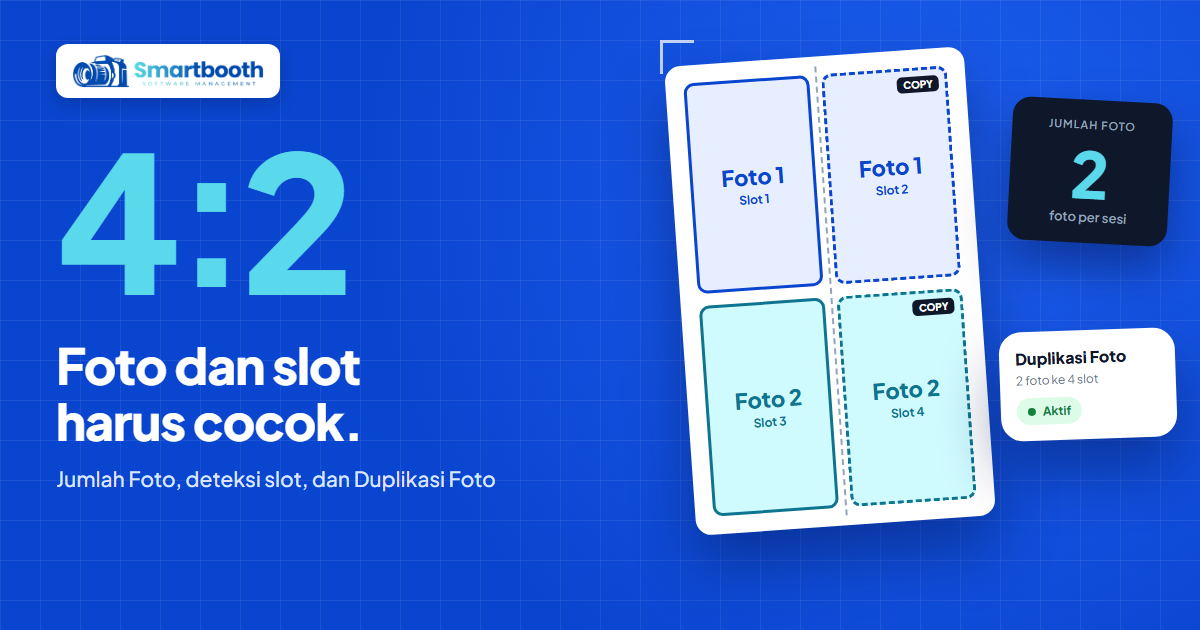
Frame strip baru selesai dibuat. Desainnya bagus, slot sudah terdeteksi, dan kamu menyimpannya dengan bangga. Di booth, tamu berfoto empat kali, padahal strip hanya butuh dua foto yang tampil dua kali. Atau sebaliknya: kamera hanya menjepret dua kali, dan dua slot di frame tetap kosong.
Penyebabnya hampir selalu sama. Jumlah foto yang diambil kamera dan jumlah slot di frame adalah dua pengaturan berbeda, dan keduanya harus saling cocok. Kalau tidak, Frame Builder akan menolak menyimpan, atau hasilnya tidak sesuai bayangan.
Artikel ini membahas cara mengatur jumlah foto dan slot di Frame Builder SmartBooth: kolom Jumlah Foto, tiga cara menambah slot, deteksi otomatis, fitur Duplikasi Foto, dan perbedaan template Regular dan Event.
Apa bedanya jumlah foto dan jumlah slot di Frame Builder?
Jumlah foto adalah berapa kali kamera menjepret dalam satu sesi, sedangkan slot adalah kotak tempat foto muncul di frame. Keduanya sama besar kecuali Duplikasi Foto aktif, saat satu foto boleh mengisi beberapa slot.
Di panel Pengambilan Foto, kolom Jumlah Foto menentukan angka pertama, dan kotak ringkasan di bawahnya menampilkan jumlah slot dan jumlah foto berdampingan. Pantau kedua angka itu setiap kali kamu mengubah frame. Langkah dasar membuat frame sendiri ada di artikel membuat frame photobooth sendiri.
Cara mengatur jumlah foto dan slot di Frame Builder
Urutan paling aman adalah menambah slot lebih dulu, lalu menyesuaikan jumlah foto, lalu mengecek pemetaan foto ke slot. Dengan urutan ini, pesan kesalahan jarang muncul saat kamu menyimpan.
1. Tambah slot: manual atau deteksi otomatis
Di panel Photo Slots, ada tiga tombol untuk slot manual: Kotak, Sudut Bulat, dan Lingkaran. Cara tercepat untuk frame PNG adalah tombol Deteksi otomatis dari area transparan. Upload gambar frame dulu, lalu klik tombol itu. Frame Builder menandai tiap lubang transparan sebagai slot dan menampilkan ringkasan, misalnya berapa slot kotak dan berapa yang miring.
Kalau frame kamu abstrak dan tidak punya lubang transparan, deteksi tidak menemukan apa pun. Dalam kasus itu, tambahkan slot manual dan atur posisinya di kanvas.
2. Pilih mode template: Regular atau Event
Di panel yang sama ada pilihan Mode Template. Regular untuk sesi harian di booth, Event untuk dipakai di Event Mode. Memilih Event otomatis menyalakan Duplikasi Foto dan menurunkan Jumlah Foto menjadi separuh jumlah slot, dibulatkan ke atas. Memilih Regular mematikan duplikasi dan menyamakan jumlah foto dengan jumlah slot. Kamu tetap bisa mengubah keduanya setelah itu.
3. Atur kolom Jumlah Foto
Isi kolom Jumlah Foto dengan angka 1 sampai 30, atau pakai tombol Preset Cepat untuk 1, 2, 3, 4, 6, dan 8 foto. Preset hanya pintasan: jumlah slot tetap mengikuti isi kanvas. Tanpa duplikasi, jumlah foto mengikuti jumlah slot saat kamu menambah slot lewat deteksi otomatis.
4. Aktifkan Duplikasi Foto bila perlu
Duplikasi Foto membuat foto yang sama tampil di lebih dari satu slot. Saat aktif, panel menulis jumlah foto yang diduplikasi ke berapa slot. Fitur ini cocok untuk strip 2R yang dipotong dua: sesi cukup mengambil dua foto, tapi hasil cetaknya berisi dua lajur kembar.
5. Cek "Foto ke-" pada tiap slot
Klik sebuah slot untuk membuka propertinya, lalu lihat kolom Foto ke-. Di daftar slot, slot salinan diberi tanda COPY. Deteksi otomatis memberi nomor foto berdasarkan urutan posisi, dari atas ke bawah lalu kiri ke kanan. Untuk strip kembar dengan dua lajur berdampingan, urutan itu bisa tidak sesuai harapan, jadi periksa dan ubah Foto ke- sampai lajur kiri dan kanan berisi pasangan yang sama.
6. Pratinjau, lalu simpan
Klik Pratinjau untuk melihat hasil dengan foto contoh, dipotong sama seperti di aplikasi booth. Kalau sudah pas, beri nama layout, pilih tipe layout, dan simpan ke My Frames.
Contoh kombinasi jumlah foto dan slot
Kombinasi yang benar bergantung pada bentuk frame dan alur sesi yang kamu inginkan. Angka berikut hanya ilustrasi untuk menunjukkan pola, bukan aturan.
- Kolase 4R, empat foto berbeda. 4 slot, Jumlah Foto 4, Duplikasi mati. Setiap slot mendapat foto unik.
- Strip 2R dipotong dua. 4 slot (dua lajur kembar), Jumlah Foto 2, Duplikasi aktif. Tamu hanya berfoto dua kali, cetakan berisi dua strip yang sama.
- Frame satu foto besar. 1 slot, Jumlah Foto 1. Cocok untuk sesi cepat atau antrean ramai.
- Frame event enam slot. 6 slot, Jumlah Foto 3, Duplikasi aktif, mode Event. Sesi lebih singkat untuk antrean panjang, seperti dibahas di Event Mode untuk wedding dan gathering.
Pesan kesalahan yang sering muncul dan cara memperbaikinya
Frame Builder memeriksa frame sebelum menyimpan, dan pesan kesalahannya menunjukkan bagian mana yang tidak cocok. Hampir semuanya selesai dengan menyamakan jumlah foto, slot, dan Foto ke-.
- Foto ke-N tidak dipakai di slot mana pun. Jumlah Foto lebih besar dari kebutuhan slot. Kurangi Jumlah Foto, atau arahkan salah satu slot ke foto tersebut lewat Foto ke-.
- Slot memakai foto yang melebihi Jumlah Foto. Ada slot yang menunjuk foto di luar jumlah yang diambil. Naikkan Jumlah Foto atau ubah Foto ke- pada slot itu.
- Slot keluar dari area kanvas. Geser atau kecilkan slot sampai berada di dalam kanvas.
- Minimal satu photo slot. Tambahkan slot manual atau jalankan deteksi otomatis.
Setelah mengubah jumlah foto atau Duplikasi Foto, buka Pratinjau sekali lagi. Kesalahan pemetaan paling mudah terlihat di sana, bukan di daftar angka.
FAQ: Jumlah foto dan slot di Frame Builder
Berapa jumlah foto maksimal per sesi di Frame Builder?
Kolom Jumlah Foto di Frame Builder SmartBooth menerima angka 1 sampai 30. Jumlah yang praktis untuk sesi photobooth biasanya jauh lebih kecil, mengikuti jumlah slot di frame.
Apakah jumlah slot harus sama dengan jumlah foto?
Jumlah slot di Frame Builder harus sama dengan jumlah foto kalau Duplikasi Foto mati. Kalau Duplikasi Foto aktif, jumlah slot boleh lebih banyak karena satu foto bisa mengisi beberapa slot.
Apakah template Regular bisa dipakai di Event Mode?
Template dengan mode Regular tidak muncul di pilihan template Event Mode. Ubah Mode Template frame menjadi Event, atau buat template baru, lalu pilih saat membuat event.
Apa yang terjadi kalau deteksi otomatis tidak menemukan slot?
Frame Builder menampilkan pesan bahwa tidak ada slot transparan yang ditemukan. Itu biasanya terjadi pada frame abstrak atau gambar tanpa lubang transparan, jadi tambahkan slot secara manual.
Frame yang cocok membuat sesi lebih lancar
Setelah jumlah foto dan slot sinkron, kamu bisa fokus ke desain dan penawaran. Untuk memanfaatkan beberapa frame sekaligus, baca upsell frame photobooth, dan untuk memakai frame di acara, ikuti membuat event baru di Event Mode langkah demi langkah.
Fitur lengkap SmartBooth ada di halaman fitur, pilihan paket di halaman harga, dan kalau ada pertanyaan, hubungi kami lewat halaman kontak.