Mengatur Halaman Tamu dengan Logo Booth
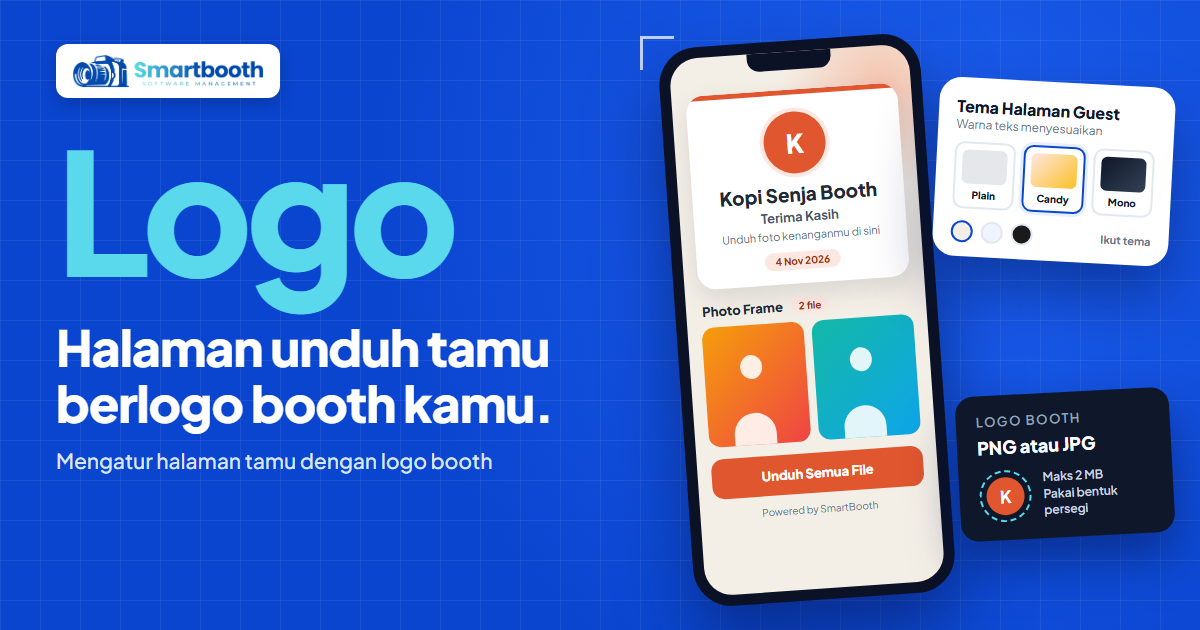
Pelanggan memindai QR di akhir sesi dan halaman unduh terbuka di HP-nya. Fotonya bagus, tombol unduhnya jelas, tapi tidak ada satu pun tanda bahwa halaman itu milik booth kamu. Tiga hari kemudian ia membagikan foto ke teman, dan tidak ada yang tahu foto itu berasal dari mana.
Halaman unduh adalah satu-satunya layar booth yang dibawa pelanggan pulang. Banyak pemilik booth sudah merapikan frame dan tampilan kiosk, tapi membiarkan halaman ini dengan pengaturan bawaan. Padahal di sinilah logo, nama booth, dan akun Instagram kamu paling mungkin dilihat lagi.
Artikel ini membahas cara mengatur halaman tamu dengan logo booth di dashboard SmartBooth: mengunggah logo, mengisi nama dan pesan, memilih tema, mengatur warna dan gambar latar, menambahkan media sosial, lalu memeriksa hasilnya dari sisi pelanggan.
Apa itu halaman tamu di SmartBooth?
Halaman tamu adalah halaman unduh soft file yang dilihat pelanggan setelah memindai QR, dan tampilannya bisa kamu atur dari menu Halaman Tamu di dashboard. Pengaturannya berlaku untuk halaman unduh milik studiomu.
Di halaman Halaman Tamu, formulir ada di sisi kiri dan Preview Mobile di sisi kanan. Setiap perubahan tema atau warna langsung tampil di pratinjau berbentuk HP, jadi kamu bisa menilai hasilnya sebelum menyimpan. Di halaman unduh pelanggan, soft file bisa difilter dan diunduh, mulai dari Photo Frame, foto mentah, Live Photo, sampai GIF.
Cara mengatur logo booth dan identitas di halaman tamu
1. Unggah Logo Booth
Di bagian Teks & Identitas, klik Pilih Berkas Logo dan pilih file PNG atau JPG dengan ukuran maksimal 2 MB. Logo tampil di kartu atas halaman unduh dalam bingkai kecil yang dipotong mengikuti bentuk bingkai. Pakai logo berbentuk persegi dengan ruang kosong di sekelilingnya, dan hindari logo yang berisi teks tipis karena bisa terpotong dan sulit terbaca di layar HP.
2. Isi nama booth, judul, dan pesan
Ada tiga isian teks. Nama Booth / Studio tampil sebagai judul kartu. Judul Halaman adalah sapaan, misalnya "Terima Kasih". Subtitle / Pesan adalah kalimat pendek di bawahnya, misalnya ajakan mengunduh foto. Tulis singkat, karena pelanggan membukanya dalam hitungan detik.
3. Tambahkan media sosial
Bagian Media Sosial menyediakan kolom Facebook, Instagram, TikTok, dan Website. Isi alamat lengkapnya, lalu nyalakan saklar di sebelah kolom yang ingin ditampilkan. Kolom yang saklarnya mati tidak muncul di halaman pelanggan. Cukup nyalakan satu atau dua akun yang paling aktif, supaya pelanggan tidak bingung memilih.
Cara memilih tema, warna, dan gambar latar halaman tamu
Pilih tema di bagian Tema Halaman Guest, lalu sesuaikan warna latar, warna teks, atau gambar latar kalau perlu. Tema mengikuti daftar tema SmartStudio, dan warna teks otomatis disesuaikan supaya tetap terbaca.
- Tema Halaman Guest. Setiap kartu tema menampilkan contoh latar, kartu, dan tombol. Pilih yang paling dekat dengan tema kiosk supaya pengalaman pelanggan terasa satu paket.
- Warna Background. Mengganti warna latar tema. Klik Ikut tema untuk kembali ke warna bawaan tema.
- Warna Teks. Kalau kontras dengan latar kurang, halaman tamu otomatis memakai warna yang terbaca, jadi pilihan warna yang kurang tepat tidak membuat teks hilang.
- Background Image. Unggah PNG, JPG, atau WEBP maksimal 3 MB sebagai latar. Selama ada gambar, warna background tidak aktif. Klik Tukar Gambar untuk menggantinya atau Singkirkan untuk menghapusnya.
Setelah semua terisi, klik Terapkan Perubahan. Tombol Muat Ulang mengembalikan formulir ke pengaturan terakhir yang tersimpan, berguna kalau kamu salah mengubah.
Pilih satu gaya dan bertahan. Halaman tamu yang konsisten dengan frame, kiosk, dan akun media sosial membuat booth lebih mudah diingat.
Kalau kamu belum menyelaraskan layar kiosk, mulai dari mengatur tema tampilan kiosk photobooth.
Bagaimana memeriksa halaman tamu dari sisi pelanggan?
Cara memeriksanya adalah membuka halaman unduh sungguhan dari satu sesi, bukan hanya melihat Preview Mobile. Buka menu Galeri Sesi, pilih satu sesi, lalu klik tombol Buka atau QR dan pindai dengan HP.
Saat memeriksa, perhatikan empat hal. Logo tampil utuh dan tidak buram. Nama booth dan pesan terbaca tanpa harus memicingkan mata. Tombol unduh mudah ditemukan di layar HP. Link media sosial membuka akun yang benar. Panduan memakai Galeri Sesi ada di artikel mengelola Galeri Sesi.
Di bagian Halaman Tamu juga ada kartu Penyimpanan Server. Kartu ini menampilkan pemakaian ruang dan keterangan masa simpan file, jadi kamu tahu berapa lama pelanggan masih bisa mengunduh foto. Sampaikan batas itu ke pelanggan, misalnya lewat tulisan kecil di dekat layar kiosk. Penjelasan alur soft file lengkap ada di galeri cloud dan QR download.
FAQ: Halaman tamu SmartBooth
Di mana mengatur logo booth di halaman unduh SmartBooth?
Logo booth diunggah dari menu Halaman Tamu di dashboard SmartBooth, lewat tombol Pilih Berkas Logo. File yang diterima berupa PNG atau JPG dengan ukuran maksimal 2 MB.
Apakah halaman tamu bisa memakai warna sendiri?
Halaman tamu bisa memakai warna sendiri lewat pengaturan Warna Background dan Warna Teks, atau gambar latar maksimal 3 MB. Kalau kontrasnya kurang, halaman tamu otomatis memakai warna teks yang terbaca.
Apakah tema halaman tamu sama dengan tema kiosk?
Tema halaman tamu mengikuti daftar tema SmartStudio, jadi kamu bisa memilih gaya yang sama dengan layar kiosk. Pilihan tema di kiosk dan halaman tamu diatur di tempat berbeda, jadi samakan keduanya secara manual.
Apakah link media sosial wajib diisi?
Link media sosial tidak wajib diisi di halaman tamu SmartBooth. Hanya kolom yang saklarnya menyala yang tampil di halaman unduh pelanggan.
Langkah berikutnya setelah mengatur halaman tamu
Halaman tamu yang rapi paling efektif kalau booth juga membawa identitas yang sama di foto. Baca branding dan watermark foto photobooth sebagai promosi, lalu lanjutkan ke membuat banner dan signage photobooth yang jelas.
Fitur lengkap SmartBooth ada di halaman fitur, pilihan paket di halaman harga, dan kalau ada pertanyaan, hubungi kami lewat halaman kontak.