Mengelola Galeri Sesi: Cari, Unduh, dan Cetak Ulang
Pelanggan kembali ke booth dua hari setelah berfoto. "Kemarin sore saya foto di sini, QR-nya hilang, bisa minta fotonya lagi?" Operator membuka laptop, mencari satu sesi di antara puluhan sesi hari itu, sementara antrean di belakangnya mulai menumpuk.
Masalahnya jarang di fotonya, karena foto sudah tersimpan rapi. Yang sering terlewat adalah cara menemukannya dengan cepat: periode mana yang dipilih, nomor order apa yang dicari, dan apa bedanya mengirim link dengan mengirim file. Salah langkah bisa membuat cetak ulang keluar dengan ukuran keliru, atau menghapus sesi pelanggan lain.
Artikel ini membahas cara mengelola Galeri Sesi di dashboard SmartBooth: mencari sesi, mengunduh dan membagikan link, mencetak ulang foto frame, memantau penyimpanan, sampai menghapus sesi dengan aman.
Apa itu Galeri Sesi di dashboard SmartBooth?
Galeri Sesi adalah menu dashboard SmartBooth yang menampilkan hasil foto dari kiosk per sesi, lengkap dengan nomor order, waktu, nama tamu, dan metode bayar. Foto masuk otomatis setelah sesi selesai dan terunggah ke cloud.
Menu ini ada di grup Studio Saya untuk pemilik. Operator dengan akun sendiri juga bisa membukanya, jadi bantuan ke pelanggan tidak harus menunggu kamu. Di bagian atas halaman ada tiga kartu ringkasan:
- Sesi. Jumlah seluruh sesi, dengan catatan berapa sesi yang masuk di periode yang sedang dipilih.
- Foto. Jumlah seluruh file foto, juga dengan catatan untuk periode yang dipilih.
- Penyimpanan server. Total ukuran foto yang tersimpan dan persentasenya dari kuota akunmu.
Cara mencari sesi pelanggan di Galeri Sesi
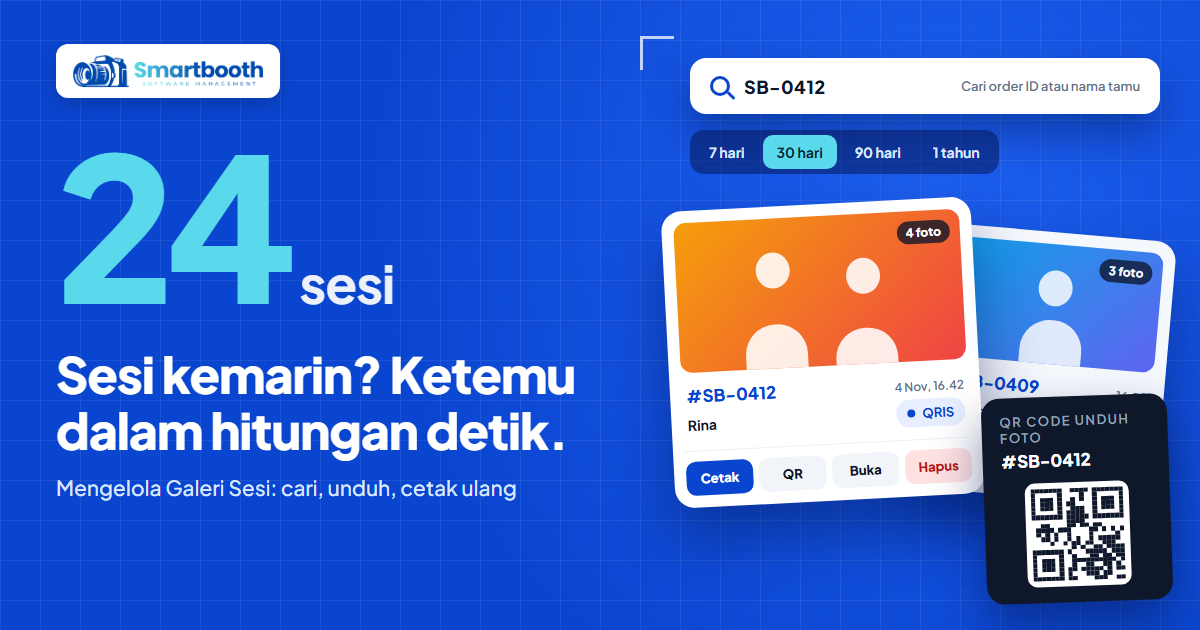
Cari sesi dengan memilih periode, lalu mengetik nomor order atau nama tamu di kolom pencarian. Cara tercepat adalah meminta nomor order dari pelanggan, karena nomor itu unik untuk satu sesi.
1. Pilih periode yang tepat
Periode bawaan adalah 30 hari. Pilihan lainnya 7 hari, 90 hari, 1 tahun, atau Pilih tanggal yang membuka kolom tanggal awal dan tanggal akhir. Sesi lama tidak hilang, hanya tersaring. Kalau sesi tidak ketemu, lebarkan periodenya dulu sebelum menyimpulkan apa pun.
2. Ketik nomor order atau nama tamu
Kolom pencarian bertuliskan "Cari order ID atau nama tamu". Pencarian juga mencocokkan nama pelanggan dan metode pembayaran, jadi mengetik QRIS menyaring sesi yang dibayar lewat QRIS. Klik tanda X di kolom untuk mengosongkan pencarian.
3. Cocokkan lewat kartu sesi
Setiap kartu menampilkan foto sampul, nomor order, tanggal dan jam, nama tamu, metode bayar, serta jumlah foto. Foto sampul adalah foto hasil frame bila ada. Klik fotonya untuk pratinjau layar penuh, lalu geser dengan panah atau strip kecil di bawah.
Daftar menampilkan 24 sesi sekali muat. Klik tombol Tampilkan sesi lagi untuk melihat berikutnya, dan Muat ulang kalau kamu baru saja menyelesaikan sesi di booth.
Cara mengunduh foto dan membagikan link ke pelanggan
Tombol QR di kartu sesi menampilkan QR unduh yang bisa dipindai pelanggan, sedangkan Salin Link memberi alamat halaman unduh yang bisa dikirim sekali saja. Pelanggan membukanya di browser HP tanpa aplikasi.
- QR. Membuka jendela "QR Code Unduh Foto" beserta nomor order. Cocok untuk pelanggan yang masih di lokasi.
- Salin Link. Ada di jendela QR. Link tersalin dan muncul pesan konfirmasi. Cocok untuk pelanggan yang sudah pulang.
- Buka. Membuka halaman unduh persis seperti yang dilihat pelanggan, berguna untuk mengecek sebelum mengirim.
- Unduh Foto. Ada di pratinjau. Mengunduh satu file yang sedang tampil, misalnya kalau kamu perlu satu foto saja.
Utamakan mengirim link daripada file. Satu link memuat semua hasil sesi, dan foto pelanggan tidak menumpuk di HP operator. Tampilan halaman unduhnya bisa kamu sesuaikan lewat panduan mengatur halaman tamu dengan logo booth.
Cara cetak ulang foto frame dari Galeri Sesi
Klik tombol Cetak di kartu sesi, atau Cetak Frame di pratinjau. SmartBooth membuka tab baru berisi foto frame sesi itu, lalu memanggil dialog cetak browser.
1. Klik Cetak dan izinkan pop-up
Tab baru terbuka dan dialog cetak muncul sendiri. Kalau browser memblokir pop-up, muncul pesan agar pop-up diizinkan. Izinkan untuk dashboard SmartBooth, lalu klik Cetak lagi.
2. Pilih printer dan ukuran kertas
Cetak ulang berjalan lewat browser di komputer yang sedang kamu pakai, bukan lewat antrean cetak kiosk. Karena itu printer dan ukuran kertas dipilih di dialog cetak, dan hasilnya bisa berbeda dari cetakan di booth kalau pengaturan kertasnya tidak sama. Yang dicetak adalah foto hasil frame, bukan foto mentah.
3. Cetak satu lembar uji
Cetak satu lembar dulu dan periksa ukuran serta posisi gambarnya sebelum menyerahkan ke pelanggan. Kalau cetakan sering meleset, baca cara mengurangi cetakan gagal dan boros kertas photobooth.
Memantau penyimpanan dan menghapus sesi
Kartu Penyimpanan server menunjukkan total foto yang tersimpan dan persentasenya dari kuota. Kalau sebuah sesi tidak dibutuhkan lagi, tombol Hapus menghapusnya permanen dari server.
Meter di kartu penyimpanan berubah warna saat pemakaian mendekati penuh. Foto di galeri cloud paket standar disimpan selama 30 hari, dan file lama dibersihkan otomatis sesuai masa simpan itu. Kalau pelanggan masih membutuhkan fotonya, sampaikan batas waktunya sejak awal.
Saat kamu klik Hapus, muncul pertanyaan "Hapus Sesi Foto?" dengan nomor order sesi tersebut. Klik Ya, Hapus Sesi dan seluruh file di sesi itu dihapus permanen dari server. Setelah itu daftar dan kartu penyimpanan diperbarui.
Cocokkan nomor order dua kali sebelum menekan Ya, Hapus Sesi. Sesi yang sudah terhapus tidak bisa dikembalikan.
Untuk kasus pelanggan yang meminta fotonya dihapus, langkah lengkapnya ada di artikel keamanan data foto pelanggan photobooth.
FAQ: Mengelola Galeri Sesi SmartBooth
Siapa yang bisa membuka Galeri Sesi di SmartBooth?
Galeri Sesi SmartBooth bisa dibuka oleh pemilik studio dan operator yang memakai akun sendiri. Operator memakainya untuk menampilkan ulang QR atau menyalin link unduh bagi pelanggan.
Kenapa sesi pelanggan tidak muncul di Galeri Sesi?
Sesi biasanya tidak muncul karena periode yang dipilih terlalu pendek atau sesi belum terunggah. Lebarkan periode ke 90 hari atau 1 tahun, lalu klik Muat ulang. Kalau booth sempat offline, sesi muncul setelah foto terunggah.
Apakah tombol Cetak di Galeri Sesi sama dengan cetak di kiosk?
Tombol Cetak di Galeri Sesi tidak sama dengan cetak di kiosk. Cetak ulang lewat dialog cetak browser dan memakai printer yang kamu pilih di komputer itu, sedangkan cetak di kiosk berjalan lewat SmartStudio.
Apakah sesi yang sudah dihapus bisa dikembalikan?
Sesi yang sudah dihapus dari Galeri Sesi tidak bisa dikembalikan. SmartBooth menghapus sesi beserta seluruh file fotonya dari server, jadi pastikan nomor ordernya benar sebelum menyetujui.
Langkah berikutnya setelah menguasai Galeri Sesi
Untuk memahami bagaimana pelanggan mengambil soft file dari QR, baca galeri cloud dan QR download. Kalau booth sempat offline dan sesi belum muncul, lihat sinkronisasi cloud dan antrean upload offline.
Fitur lengkap SmartBooth ada di halaman fitur, pilihan paket di halaman harga, dan kalau ada pertanyaan, hubungi kami lewat halaman kontak.