Sinkronisasi Cloud dan Antrean Upload Offline di SmartBooth
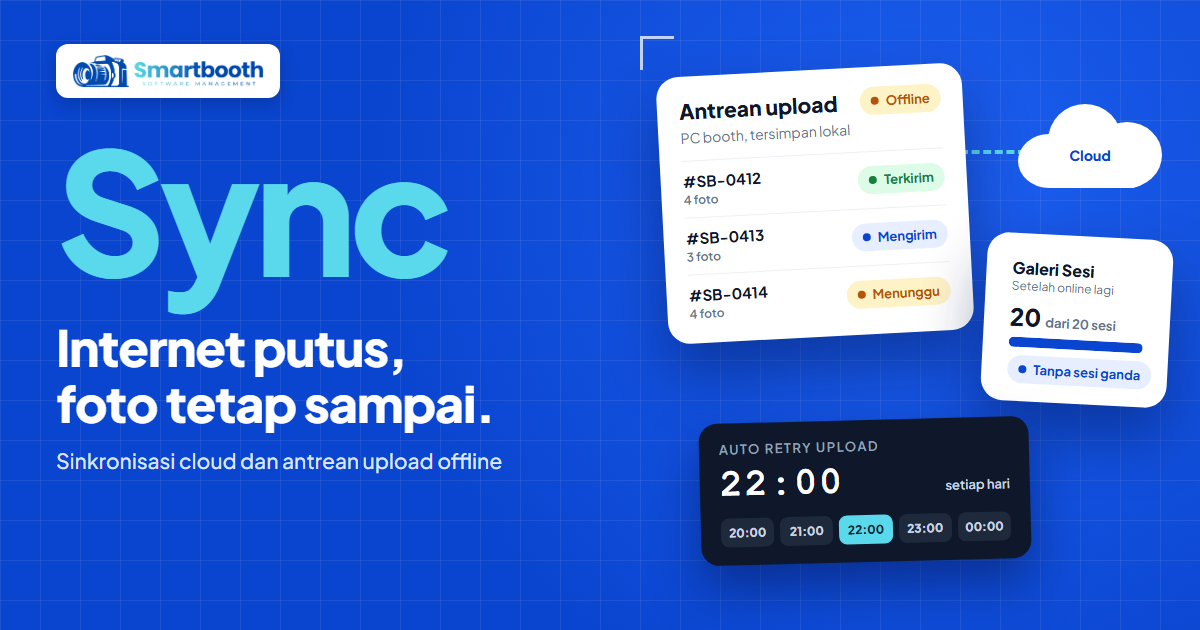
Booth berdiri di basement mal, sinyalnya hilang sejak siang. Dua puluh sesi selesai, cetakan keluar, pelanggan pulang membawa strip foto. Malam harinya kamu membuka dashboard dan Galeri Sesi masih kosong. Yang muncul di kepala: apakah foto-foto itu hilang?
Pertanyaan itu wajar, karena pemilik booth jarang tahu apa yang sebenarnya terjadi di balik layar saat internet putus. Foto disimpan di mana, kapan dikirim, bagaimana server tahu sesi mana yang sudah masuk, dan apa yang mencegah sesi yang sama tercatat dua kali.
Artikel ini membahas sinkronisasi cloud dan antrean upload offline di SmartBooth dari sisi alur data: apa yang dikirim, ke arah mana, bagaimana antrean bekerja, dan bagaimana kamu memastikan semuanya sudah sampai.
Apa itu sinkronisasi cloud di SmartBooth?
Sinkronisasi cloud di SmartBooth adalah proses otomatis yang mengirim hasil sesi dari SmartStudio ke server dan mengambil pengaturan terbaru dari dashboard. Kamu tidak perlu menekan tombol untuk setiap sesi.
Ada dua arah yang berjalan di belakang layar. Dari kiosk ke cloud: hasil foto, data transaksi, dan laporan pemakaian voucher. Dari cloud ke kiosk: pengaturan Device Settings, Session Flow, dan daftar voucher. Tiap arah punya cara kerja sendiri, dan keduanya tetap aman saat koneksi tidak stabil karena data disimpan lokal dulu.
Alur data dari kiosk ke cloud saat online
Saat online, hasil sesi dikirim ke cloud segera setelah sesi selesai, lalu muncul di Galeri Sesi dan bisa diunduh lewat QR. Foto tetap disimpan di PC booth sebagai backup.
1. Simpan lokal dulu
Setiap sesi ditulis ke folder backup di PC booth sebelum dikirim. Lokasi folder bisa diatur lewat menu Backup di aplikasi. Karena file sudah aman di disk, koneksi yang putus di tengah pengiriman tidak membuat foto hilang.
2. Kirim dengan nomor referensi
Setiap sesi membawa nomor referensi sendiri dari kiosk, dan nomor yang sama dipakai di semua jalur upload. Server memakainya untuk mengenali sesi, sehingga kiriman ulang tidak membuat sesi ganda di dashboard.
3. Server mencatat dan menampilkan
Setelah server menerima foto dan data sesinya, sesi tampil di Galeri Sesi dan Riwayat Transaksi. QR download di kiosk lalu mengarah ke halaman unduh sesi itu.
4. Halaman menunggu kalau QR dipindai terlalu cepat
Kadang pelanggan memindai QR sebelum upload selesai. Dalam kasus ini halaman yang terbuka berjudul Foto Sedang Diproses atau Menunggu Upload, lalu memeriksa server berkali-kali, makin jarang seiring waktu. Begitu foto siap, halaman berpindah sendiri ke halaman unduh tanpa pelanggan memindai ulang.
Bagaimana antrean upload offline bekerja?
Saat offline, sesi yang selesai disimpan di PC booth dan masuk antrean upload lokal. Begitu koneksi kembali, SmartStudio mengirimnya otomatis ke cloud tanpa tindakan dari operator.
Sesi tetap berjalan, data menunggu
Foto, cetak, dan pembayaran voucher tetap jalan. Yang menunggu hanya yang butuh server: unggahan foto, pencatatan di dashboard, dan pembayaran QRIS. Penjelasan sisi pemakaian ada di artikel cara kerja offline mode.
Kembali online tanpa restart
Selama offline, aplikasi memeriksa server secara berkala. Begitu server bisa dihubungi, SmartStudio kembali ke mode online dan menjalankan antrean. Saat aplikasi dibuka lagi, folder backup juga dipindai untuk menemukan sesi yang belum terunggah.
Retry terjadwal setiap hari
Sesi yang gagal terunggah dicoba lagi pada jam tertentu setiap hari. Jamnya diatur di Device Settings, tab Umum, kartu Auto Retry Upload. Pilihan cepatnya 20:00, 21:00, 22:00, 23:00, dan 00:00, dengan nilai bawaan 22:00. Pilih jam setelah booth tutup, ketika jaringan tidak dipakai pelanggan.
Voucher mengikuti pola yang sama
Pemakaian voucher saat offline dicatat lokal dan dilaporkan ke dashboard saat online lagi. Kuota voucher tidak dipotong dua kali. Ini dibahas di artikel voucher photobooth untuk event corporate.
Data apa saja yang ikut disinkronkan?
- Hasil foto. Foto dan hasil sesi diunggah ke galeri cloud, lalu tampil di Galeri Sesi.
- Transaksi. Data order dan metode bayar masuk ke Riwayat Transaksi dan laporan pendapatan.
- Pemakaian voucher. Voucher yang dipakai saat offline dilaporkan setelah koneksi pulih.
- Pengaturan dari dashboard. Device Settings dan Session Flow tersimpan di dashboard, lalu dikirim ke kiosk lewat tombol Sinkron atau Simpan & Kirim ke SmartApp. SmartStudio terbaru dari halaman unduh juga mengambil perubahan saat kembali ke Layar Pembuka.
Berapa lama data tersimpan di cloud?
Foto di galeri cloud paket standar disimpan selama 30 hari. Setelah itu file dibersihkan otomatis sesuai masa simpan dan kuota penyimpanan akun, sedangkan foto event yang link galerinya masih berlaku tidak ikut dibersihkan.
Paket Pro menyertakan auto-backup galeri cloud untuk arsip yang lebih panjang. Backup di PC booth tetap ada selama kamu tidak menghapus foldernya, jadi jaga ruang disk, terutama setelah acara panjang dengan banyak live photo dan GIF.
Cara menguji antrean upload sebelum event
1. Matikan internet di PC booth
Matikan Wi-Fi laptop booth atau cabut kabel LAN. Jalankan tiga sampai lima sesi lengkap sampai cetak. Pastikan sesi tetap berjalan.
2. Cek bahwa sesi belum muncul di dashboard
Buka Galeri Sesi dari perangkat lain. Sesi uji belum tampil, dan itu normal. Artinya data masih di antrean lokal.
3. Nyalakan internet lagi
Sambungkan kembali koneksi, tunggu beberapa saat, lalu klik Muat ulang di Galeri Sesi. Jumlah sesi harus sama dengan yang kamu jalankan, tanpa sesi ganda.
Uji ini cukup sepuluh menit di H-1. Kalau antrean tidak terkirim di ruang tamu, jangan berharap ia terkirim di venue.
Untuk venue dengan sinyal lemah, lihat juga koneksi internet untuk photobooth, Wi-Fi atau hotspot.
FAQ: Sinkronisasi cloud dan antrean upload offline
Apakah foto hilang kalau internet putus saat sesi di SmartBooth?
Foto tidak hilang saat internet putus. SmartBooth menyimpan foto di PC booth lebih dulu, lalu mengunggahnya ke cloud saat koneksi kembali.
Apakah sesi bisa tercatat dua kali setelah online lagi?
Sesi tidak tercatat dua kali. Setiap sesi memakai nomor referensi yang sama di semua jalur upload, sehingga server mengenali sesi yang sudah masuk.
Kapan antrean upload SmartBooth dicoba lagi?
Antrean upload dicoba lagi saat koneksi kembali dan setiap hari pada jam Auto Retry Upload di Device Settings. Nilai bawaannya 22:00 dan bisa diubah di tab Umum.
Berapa lama foto di cloud SmartBooth disimpan?
Foto di cloud SmartBooth paket standar disimpan selama 30 hari. Paket Pro menambahkan auto-backup galeri cloud untuk kebutuhan arsip yang lebih panjang.
Langkah berikutnya setelah memahami alur sinkronisasi
Untuk melihat hasil sinkronisasi dari sisi pelanggan, baca galeri cloud dan QR download. Kalau kamu ingin mengelola sesi yang sudah masuk, lanjutkan ke mengelola Galeri Sesi.
Fitur lengkap SmartBooth ada di halaman fitur, pilihan paket di halaman harga, dan kalau ada pertanyaan, hubungi kami lewat halaman kontak.