Mengatur PIN Admin dan Mengunci Pengaturan Kiosk
Booth di mal sedang ramai. Seorang anak menyentuh pojok layar kiosk berkali-kali, tidak sengaja membuka Editor, lalu mengubah latar Layar Pembuka menjadi warna lain. Operator baru sadar setelah tiga pelanggan bertanya kenapa tampilan boothnya berbeda dari kemarin.
Kejadian seperti ini jarang disebabkan niat buruk. Layar sentuh memang mengundang untuk disentuh, dan pintu menuju pengaturan hanya berjarak satu tombol atau satu sentuhan lama di pojok layar. Tanpa kunci, siapa pun yang kebetulan menemukannya bisa mengubah tema, latar, atau teks yang sudah kamu atur dengan rapi.
Artikel ini membahas cara mengatur PIN Admin dan mengunci pengaturan kiosk di SmartBooth: di mana PIN dipasang, apa saja yang ikut terkunci, cara mengirimnya ke SmartStudio, dan kebiasaan sederhana supaya PIN tetap aman.
Apa fungsi PIN Admin di SmartBooth?
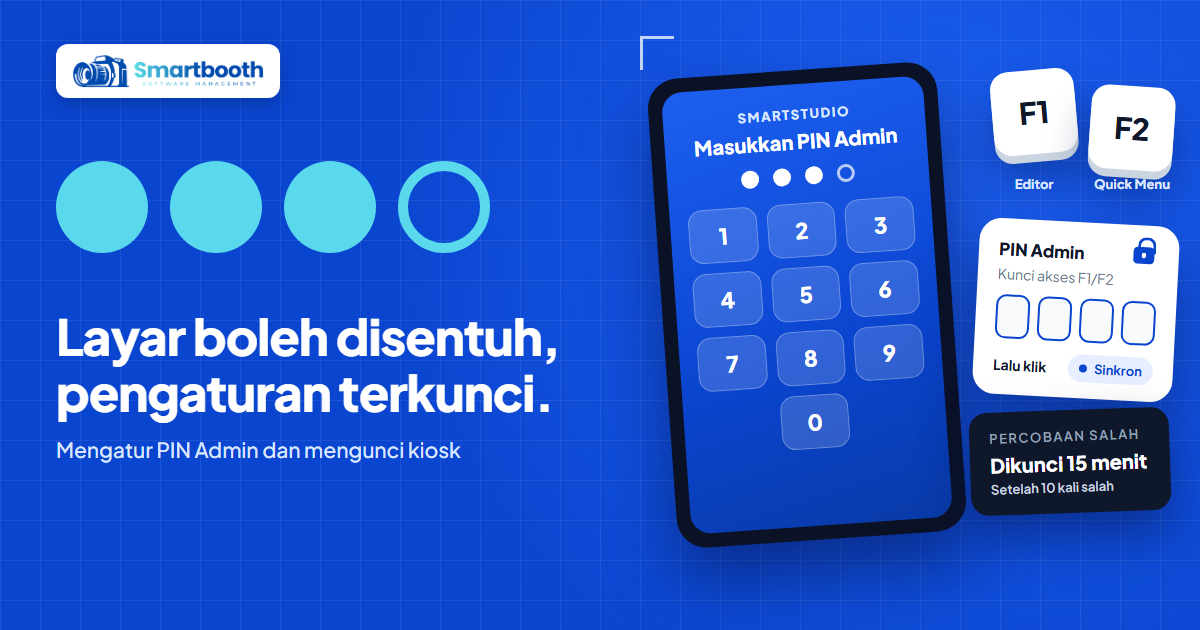
PIN Admin adalah kode empat angka yang mengunci akses ke menu pengaturan di SmartStudio. Setelah PIN aktif, tombol F1 dan F2 di kiosk meminta PIN lebih dulu sebelum menu terbuka.
- F2 membuka Quick Menu. Di layar sentuh, menu yang sama dibuka dengan menekan dan menahan pojok kanan bawah sekitar dua detik. Di sinilah pilihan Tema berada.
- F1 membuka Editor. Editor dipakai untuk mengganti latar, teks, font, dan tombol di setiap layar.
- Dua pintu, satu kunci. Satu PIN Admin mengunci keduanya, jadi kamu tidak perlu mengatur kunci terpisah.
Panduan lengkap isi Quick Menu dan Editor ada di artikel mengatur tema tampilan kiosk photobooth.
Cara memasang PIN Admin di Device Settings
PIN Admin dipasang dari dashboard, di tab Umum jendela Device Settings milik booth yang ingin dikunci. Setiap perangkat punya pengaturannya sendiri, jadi booth kedua dan ketiga perlu diatur satu per satu.
1. Buka Device Settings
Di dashboard, buka menu Perangkat. Klik tombol Setting di baris booth yang dimaksud. Jendela Device Settings terbuka di tab Umum, yang berisi stok kertas, input email, dan PIN.
2. Isi kartu PIN Admin
Cari kartu PIN Admin dengan keterangan "Kunci akses F1/F2". Ketik empat angka. Kolom ini hanya menerima angka dan berhenti di empat digit. Pilih angka yang tidak mudah ditebak, bukan tanggal lahir, nomor telepon, atau urutan angka yang berulang.
3. Simpan Umum, lalu Sinkron
Klik Simpan Umum untuk menyimpan ke dashboard. Lanjutkan dengan tombol Sinkron di bagian bawah jendela, supaya SmartStudio di booth menerima pengaturan terbaru. Tanpa Sinkron, perubahan baru tersimpan di dashboard dan belum tentu sampai ke kiosk.
4. Uji di kiosk
Di booth, tekan F2, lalu F1. Keduanya harus meminta PIN. Kalau ada yang langsung terbuka, ulangi Sinkron dan pastikan SmartStudio memakai versi terbaru dari halaman unduh.
Apa yang terjadi kalau PIN Admin salah dimasukkan?
Kalau PIN salah dimasukkan sampai 10 kali, server SmartBooth menolak percobaan berikutnya dan mengunci pemeriksaan PIN selama 15 menit. Batas ini melindungi booth dari orang yang mencoba menebak angka satu per satu.
Jadi kalau operator lupa PIN, minta ia berhenti mencoba setelah beberapa kali. Menebak terus hanya membuat pemeriksaan terkunci di tengah jam ramai. Owner bisa membuka kartu PIN Admin di dashboard, yang menampilkan PIN aktif, lalu mengingatkan operator atau menggantinya dengan kode baru.
Kebiasaan supaya PIN Admin tetap aman
- Bagikan seperlunya. Cukup owner dan satu atau dua operator tepercaya yang tahu PIN. Peran masing-masing orang dijelaskan di artikel membagi akses owner, admin, dan operator.
- Jangan ditempel di booth. Catatan PIN di balik monitor atau di bawah meja gampang terbaca tamu.
- Ganti setelah kru sementara pulang. Untuk event besar dengan banyak kru tambahan, ganti PIN setelah acara selesai lalu Sinkron lagi.
- Buka kartu PIN di tempat sepi. Kolom PIN di dashboard menampilkan angka aktif, jadi jangan buka halaman itu di depan tamu.
PIN bukan pengganti pengawasan. Kunci ini mencegah sentuhan iseng, sedangkan operator tetap perlu melihat booth saat antrean ramai.
Cara menonaktifkan atau mengganti PIN Admin
Untuk mengganti PIN, ketik empat angka baru di kartu PIN Admin, klik Simpan Umum, lalu Sinkron. Untuk menonaktifkannya, klik tombol merah Hapus di samping kolom PIN, lalu Simpan Umum dan Sinkron.
Booth tanpa PIN cocok untuk tahap persiapan, ketika kamu sering bolak-balik mengubah tema. Begitu tampilan final, pasang PIN sebelum booth dibuka untuk pelanggan. Masukkan langkah ini ke SOP operator photobooth supaya tidak terlewat.
FAQ: PIN Admin dan penguncian kiosk SmartBooth
Berapa digit PIN Admin di SmartBooth?
PIN Admin SmartBooth terdiri dari empat angka. Kolomnya di Device Settings hanya menerima angka dan tidak bisa diisi lebih dari empat digit.
Apakah PIN Admin berlaku untuk semua booth sekaligus?
PIN Admin diatur per perangkat di Device Settings, jadi setiap booth punya PIN sendiri. Kalau kamu mengelola beberapa booth, pasang PIN di masing-masing perangkat.
Apa saja yang dikunci oleh PIN Admin?
PIN Admin mengunci akses F1 dan F2 di SmartStudio, yaitu Editor dan Quick Menu. Sesi pelanggan di kiosk tetap berjalan normal tanpa PIN.
Bagaimana kalau PIN Admin lupa?
Owner bisa melihat dan mengganti PIN Admin di kartu PIN Admin pada tab Umum Device Settings. Setelah Simpan Umum dan Sinkron, PIN baru berlaku di kiosk.
Langkah berikutnya setelah mengunci pengaturan kiosk
Kiosk yang terkunci cocok dipadukan dengan alur sesi yang rapi. Baca mengatur alur sesi dengan Session Flow, dan untuk booth yang ditinggal tanpa penjaga, lihat cara menjalankan photobox self-service tanpa operator.
Fitur lengkap SmartBooth ada di halaman fitur, pilihan paket di halaman harga, dan kalau ada pertanyaan, hubungi kami lewat halaman kontak.