Menghubungkan SmartBooth Assistant ke Printer Booth
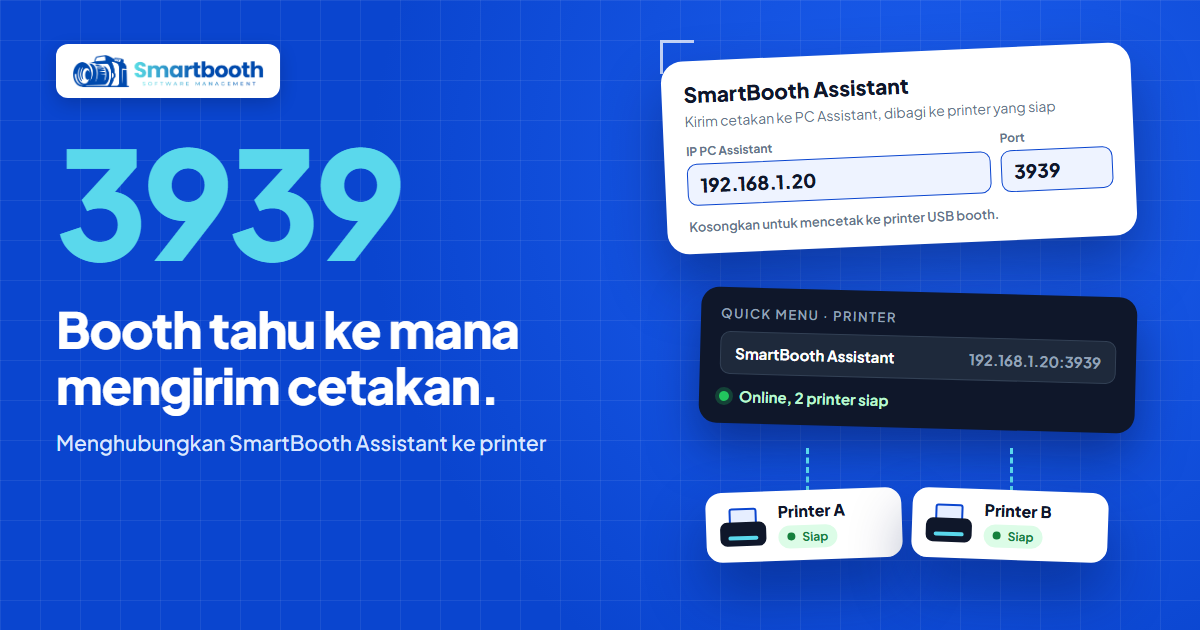
Antrean di booth mulai panjang, dan kamu sudah menyiapkan dua printer di meja belakang. Tapi cetakan tetap keluar dari satu printer saja, sementara yang satunya diam. Layar kiosk tidak menampilkan masalah apa pun.
Biasanya penyebabnya sepele: booth belum diberi tahu di mana SmartBooth Assistant berada. Alamat IP atau port tidak terisi, atau terisi tapi PC Assistant tidak terjangkau dari jaringan booth. Tanpa pengecekan sebelum buka, masalah ini baru ketahuan saat pelanggan sudah menunggu cetakan.
Artikel ini membahas cara menghubungkan SmartBooth Assistant ke printer booth: mengunduh aplikasinya, mengisi IP dan port di Device Settings, memakai banyak printer, sampai mengecek koneksi dari SmartStudio. Untuk memastikan kamu memang butuh Assistant, baca dulu kapan satu printer untuk beberapa booth butuh SmartBooth Assistant.
Apa yang perlu disiapkan sebelum menghubungkan SmartBooth Assistant?
Kamu butuh satu PC Windows 10 atau 11 yang tersambung ke printer, installer SmartBooth Assistant dari halaman unduh, dan jaringan lokal yang sama dengan booth. Assistant bersifat opsional, jadi satu booth dengan satu printer tidak memerlukannya.
- PC untuk Assistant. Bisa PC booth sendiri atau PC lain di jaringan yang sama. Semua printer yang akan dipakai harus bisa mencetak dari Windows.
- Jaringan lokal. Booth dan PC Assistant satu router atau satu jaringan WiFi atau LAN. Jaringan ini tidak harus tersambung ke internet.
- Akun SmartBooth. Dipakai untuk masuk ke aplikasi dan membuka Device Settings di dashboard.
Cara menghubungkan SmartBooth Assistant ke printer booth
1. Unduh dan pasang SmartBooth Assistant
Buka halaman unduh. Kartu SmartBooth Assistant bertanda Opsional dan menampilkan versi terbaru, ukuran file, serta kode SHA-256 untuk mencocokkan keaslian file. Tekan tombol unduh, jalankan installer di PC yang tersambung ke printer, lalu ikuti langkahnya. Kalau Windows menampilkan peringatan "Windows melindungi PC Anda", klik Info selengkapnya lalu Tetap jalankan.
2. Pastikan printer berfungsi, lalu masuk ke Assistant
Sebelum membuka Assistant, cetak satu halaman percobaan dari Windows untuk tiap printer. Setelah itu login di Assistant. Port bawaannya 3939, dan angka ini bisa diubah di pengaturan Assistant kalau bentrok dengan aplikasi lain.
3. Catat alamat IP PC Assistant
Di PC Assistant, buka Command Prompt lalu ketik ipconfig. Catat angka di baris IPv4 Address, misalnya 192.168.1.20 sebagai contoh. Kalau router sering membagi IP baru setiap PC dinyalakan, minta router memberi IP tetap untuk PC ini supaya alamatnya tidak berubah di tengah acara.
4. Isi IP dan port di Device Settings
Di dashboard, buka menu Perangkat, tekan Setting pada perangkat booth, lalu tetap di tab Umum. Cari kartu SmartBooth Assistant, isi kolom IP PC Assistant dan Port, lalu tekan Simpan Umum dan Sinkron. Kosongkan kolom IP kalau booth mencetak ke printer USB. Kalau Assistant ada di PC booth yang sama, isi 127.0.0.1.
5. Cek koneksi dari SmartStudio
Di SmartStudio, buka Quick Menu dengan F2 (minta PIN kalau PIN Admin aktif), lalu masuk ke Printer. Pilihan SmartBooth Assistant muncul di daftar printer dan otomatis dipakai. Pelajari pengaturan PIN-nya di mengatur PIN Admin dan mengunci pengaturan kiosk.
6. Cetak halaman uji
Masih di halaman Printer, tekan Print Test Page dengan SmartBooth Assistant terpilih. Pastikan kertas keluar dari printer yang kamu harapkan, lalu lihat antreannya di dashboard Assistant. Ulangi dari setiap booth yang akan dipakai.
Bagaimana kalau booth memakai banyak printer atau berbagi printer?
Isi alamat Assistant yang sama di setiap booth, lalu biarkan Assistant yang membagi cetakan ke printer yang siap. Pengaturan pembagian ada di Assistant, bukan di booth.
- Satu booth, banyak printer. Semua printer didaftarkan di Assistant. Booth hanya perlu satu alamat.
- Banyak booth, satu printer. Setiap booth diisi IP dan port PC Assistant yang sama.
- Layanan tertentu pakai printer USB. Di Quick Menu bagian Printer, pilih printer USB untuk layanan itu, sedangkan layanan lain tetap lewat Assistant.
- Saat Event Mode aktif. Alamat Assistant di pengaturan event, pada bagian Multi-Printer, yang dipakai. Kosongkan kalau event tidak memakai Assistant.
Bagaimana cara mengecek koneksi SmartBooth Assistant?
Buka Quick Menu di SmartStudio dengan F2, lalu masuk ke Printer. Di samping pilihan SmartBooth Assistant tertulis alamatnya, dan statusnya Online beserta jumlah printer siap, atau Offline kalau tidak terjangkau.
Kalau statusnya Offline, periksa urutan berikut:
- Assistant belum berjalan. Pastikan aplikasi terbuka dan sudah login di PC Assistant.
- IP berubah. Cek ulang IPv4 Address PC Assistant dan samakan dengan isian di Device Settings.
- Port tidak sama. Angka di kolom Port harus sama dengan port di Assistant.
- Beda jaringan. Booth dan PC Assistant harus berada di router atau jaringan yang sama.
- Firewall. Izinkan SmartBooth Assistant di Windows Firewall pada PC Assistant.
- Belum sinkron. Setelah mengubah IP atau port, tekan Simpan Umum lalu Sinkron.
Uji cetak dari setiap booth, bukan hanya satu. Booth yang lolos uji belum tentu mewakili booth lain di jaringan yang sama.
FAQ: Menghubungkan SmartBooth Assistant
Di mana mengunduh SmartBooth Assistant?
SmartBooth Assistant diunduh dari halaman unduh SmartBooth di /getapp. Kartunya bertanda Opsional dan terpisah dari kartu SmartStudio.
Berapa port bawaan SmartBooth Assistant?
Port bawaan SmartBooth Assistant adalah 3939. Kalau kamu mengubahnya di Assistant, isi angka yang sama di kolom Port pada Device Settings.
Apa yang diisi kalau Assistant ada di PC booth yang sama?
Isi kolom IP PC Assistant dengan 127.0.0.1 dan biarkan port sesuai pengaturan Assistant. Alamat itu menunjuk ke PC booth sendiri.
Apa yang terjadi kalau Assistant tidak bisa dihubungi saat sesi berjalan?
SmartStudio mencoba mengirim cetakan beberapa kali, lalu menampilkan pesan bahwa SmartBooth Assistant tidak bisa dihubungi. Cetakan bisa diulang dari Gallery di Quick Menu setelah koneksi pulih.
Langkah berikutnya setelah Assistant terhubung
Kalau kamu masih memilih printer untuk booth, baca memilih printer photobooth dye-sublimation atau thermal. Untuk event besar dengan antrean panjang, lihat cara menangani antrean dengan Event Mode.
Fitur lengkap SmartBooth ada di halaman fitur, pilihan paket di halaman harga, dan kalau ada pertanyaan, hubungi kami lewat halaman kontak.