Mengunggah Filter LUT .CUBE Sendiri ke SmartBooth
Klien corporate mengirim satu file berakhiran .cube dan meminta semua foto di acaranya memakai warna itu. Kamu membuka dashboard SmartBooth, memeriksa menu satu per satu, dan tidak menemukan tempat untuk mengunggahnya.
Wajar kalau bingung, karena filter LUT tidak diatur dari dashboard. Letaknya ada di aplikasi SmartStudio di PC booth, dan prosesnya hanya beberapa langkah. Yang sering terlewat justru hal setelahnya: filter harus diaktifkan, diuji, dan diulang di booth lain.
Artikel ini membahas cara mengunggah filter LUT .CUBE sendiri ke SmartBooth: di mana menunya, langkah menambahkan file, apa yang bisa diatur setelahnya, dan apa yang dicek kalau file ditolak. Untuk memahami apa itu LUT dan cara memilih warnanya, baca dulu filter LUT di photobooth untuk warna foto konsisten.
Di mana filter LUT .CUBE diunggah di SmartBooth?
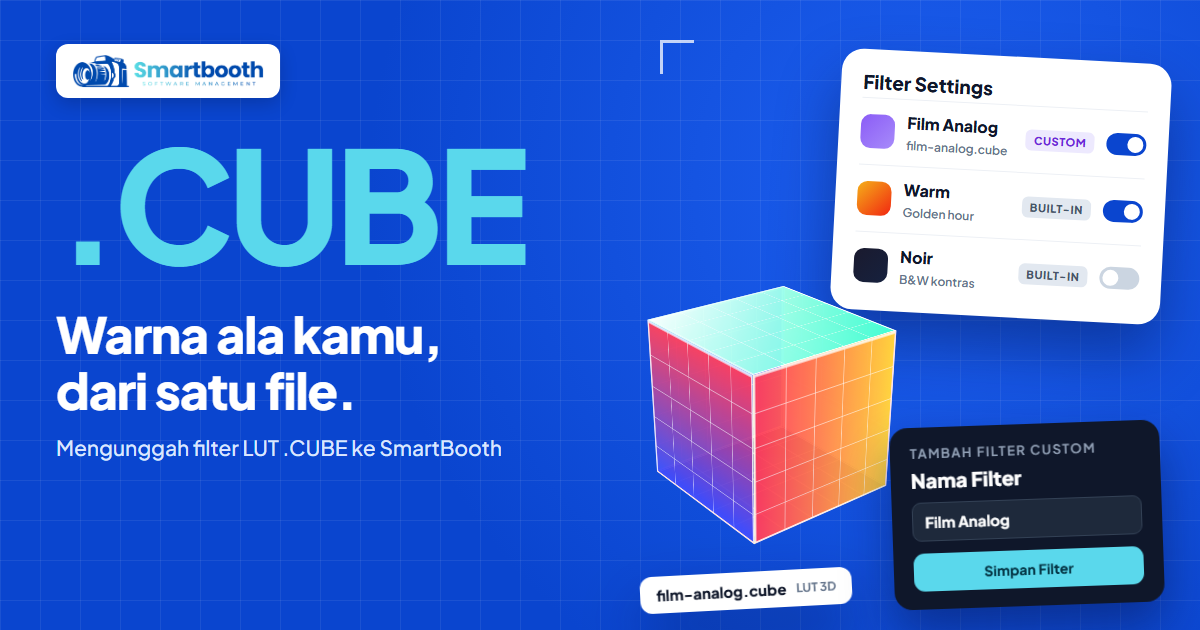
Filter LUT diunggah di aplikasi SmartStudio, bukan di dashboard. Tekan F2 untuk membuka Quick Menu, pilih Filter, lalu tekan tombol Add DNG di halaman Filter Settings dan pilih file .CUBE dari komputer.
Hasil unggahan tersimpan di SmartStudio pada PC tempat kamu menambahkannya. Kalau punya beberapa booth, ulangi langkah yang sama di setiap PC supaya pilihan filternya seragam.
Cara mengunggah file .CUBE ke SmartStudio
1. Siapkan file .CUBE
Pakai file LUT 3D, yaitu format .CUBE yang paling umum dan berisi baris LUT_3D_SIZE. Taruh file di folder yang mudah ditemukan di PC booth, dan simpan satu salinan asli di tempat lain. Pastikan kamu punya hak memakainya untuk keperluan komersial.
2. Buka Quick Menu dan pilih Filter
Di layar SmartStudio, tekan F2. Kalau PIN Admin aktif, masukkan PIN lebih dulu. Pengaturan PIN dijelaskan di mengatur PIN Admin dan mengunci pengaturan kiosk. Setelah Quick Menu terbuka, pilih Filter.
3. Tekan Add DNG dan pilih file
Di pojok kanan atas halaman Filter Settings ada tombol Add DNG. Namanya memang begitu, tapi tombol ini menerima file .cube dan .3dl. Tekan, lalu pilih file LUT milikmu.
4. Beri nama dan simpan
Jendela Tambah Filter Custom muncul. Isi Nama Filter dengan nama yang jelas, misalnya nama klien dan tema acara. Kalau dibiarkan, nama otomatis diambil dari judul di dalam file atau dari nama filenya. Tekan Simpan Filter. Muncul pemberitahuan bahwa filter berhasil ditambahkan.
5. Cek daftar dan uji di sesi percobaan
Filter baru muncul di daftar dengan label CUSTOM dan langsung aktif. Jalankan satu sesi percobaan sampai langkah Filter Warna. Filter kamu tampil bersama filter bawaan dan ditandai LUT. Pilih, lalu periksa foto hasilnya, bukan hanya gambar bulat kecil di daftar, karena gambar itu hanya perkiraan.
Apa yang bisa diatur setelah filter diunggah?
Setiap filter di halaman Filter Settings bisa dinyalakan atau dimatikan, dan filter custom bisa diganti namanya atau dihapus. Filter yang dimatikan tidak muncul sebagai pilihan untuk pelanggan.
- Aktif atau nonaktif. Sakelar di tiap baris menentukan apakah filter tampil di layar pelanggan. Ini berlaku untuk filter bawaan berlabel BUILT-IN maupun filter custom.
- Ganti nama. Ketuk nama filter custom atau ikon pensil, lalu simpan nama barunya.
- Hapus. Ikon tempat sampah menghapus filter custom setelah ada konfirmasi. Simpan file .CUBE aslimu sebelum menghapus.
- Langkah Filter Warna. Daftar filter hanya terlihat pelanggan kalau langkah ini aktif di Session Flow. Pengaturannya dibahas di mengatur alur sesi photobox dengan Session Flow.
Bagaimana kalau file .CUBE ditolak?
SmartStudio menolak file yang tidak bisa dibaca sebagai LUT dan menampilkan pesan Format Tidak Valid. Penyebab paling umum adalah file bukan LUT 3D, tidak punya baris LUT_3D_SIZE, atau datanya terpotong.
- LUT 1D. Ekspor ulang sebagai LUT 3D dari software editing foto atau video yang kamu pakai.
- File rusak. Unduhan atau penyalinan yang terputus membuat isi file kurang. Salin ulang dari sumber aslinya.
- Ekstensi salah. Mengganti nama file lain menjadi .cube tidak mengubah isinya.
- Tidak ada yang berubah. Pastikan kamu membuka Filter dari Quick Menu SmartStudio, bukan dari dashboard.
Kebiasaan yang membuat filter sendiri tetap aman dipakai
Pakai nama yang konsisten, uji di cahaya lokasi, dan cek ulang setelah memperbarui aplikasi. Filter custom disimpan per PC, jadi yang tampil di satu booth belum tentu ada di booth lain.
- Beri nama sesuai acara. Contohnya nama klien dan bulan, supaya mudah dicari dan dimatikan setelah acara.
- Uji di lokasi. Ambil foto percobaan dengan lampu booth menyala. Kunci eksposur dan white balance kamera seperti di pengaturan kamera Canon untuk photobooth indoor.
- Matikan filter yang tidak dipakai. Pilihan yang ringkas membuat pelanggan memilih lebih cepat.
- Cek setelah update. Setelah memperbarui SmartStudio, buka Filter Settings dan pastikan filter custom masih ada.
Anggap file .CUBE sebagai aset studio. Simpan di drive cadangan, beri nama jelas, dan jangan hanya mengandalkan salinan di PC booth.
FAQ: Filter LUT .CUBE di SmartBooth
Apakah filter LUT bisa diunggah dari dashboard SmartBooth?
Tidak. Dashboard SmartBooth tidak punya menu unggah LUT. File .CUBE ditambahkan di aplikasi SmartStudio lewat Quick Menu, bagian Filter.
Format file apa yang diterima untuk filter custom?
Tombol tambah filter di SmartStudio menerima file .cube dan .3dl. Untuk hasil terbaik, pakai LUT 3D yang berisi baris LUT_3D_SIZE.
Apakah filter custom otomatis muncul di semua booth?
Tidak. Filter custom tersimpan di SmartStudio pada PC tempat file diunggah. Tambahkan file yang sama di setiap booth yang ingin memakainya.
Bagaimana menyembunyikan filter dari pelanggan tanpa menghapusnya?
Matikan sakelar filter itu di halaman Filter Settings. Filter tetap tersimpan, hanya tidak muncul sebagai pilihan sampai kamu menyalakannya lagi.
Lanjutkan ke pengaturan warna lainnya
Filter hanya bekerja baik kalau foto dari kamera stabil. Baca filter LUT di photobooth untuk memilih look per event, dan pencahayaan photobooth untuk menyiapkan cahaya yang konsisten.
Fitur lengkap SmartBooth ada di halaman fitur, pilihan paket di halaman harga, dan kalau ada pertanyaan, hubungi kami lewat halaman kontak.