USB Hub dan Kabel untuk Photobooth yang Stabil
Acara baru berjalan setengah jam. Tamu sedang berpose, countdown berjalan, lalu layar booth membeku dan kamera hilang dari aplikasi. Kamu menunduk ke bawah meja dan melihat lampu kamera masih menyala. Kabelnya terpasang. Tidak ada yang tersenggol.
Masalah seperti ini hampir selalu berasal dari jalur USB, bukan dari kameranya. Kabel yang kurang baik, hub yang kekurangan daya, atau port laptop yang berganti-ganti membuat koneksi putus pelan-pelan, dan sulit dilacak kalau kamu tidak tahu apa yang dicari.
Artikel ini membahas USB hub dan kabel untuk photobooth yang stabil: bedanya kabel data dan kabel charge-only, kapan hub aman dipakai, bagaimana memilih panjang kabel, dan langkah mengecek kamera yang terputus.
Kenapa USB hub dan kabel sering jadi penyebab kamera terputus?
Kamera photobooth terhubung ke laptop lewat USB dan mengirim gambar live view terus-menerus. Kabel atau hub yang tidak stabil memutus aliran itu, sehingga kamera tampak hilang di aplikasi.
Satu booth biasanya memakai beberapa perangkat USB sekaligus: kamera, printer, kadang printer struk, dan monitor layar sentuh. Semuanya berbagi port dan daya dari laptop. Makin banyak yang dicolok lewat satu jalur, makin besar peluang ada yang kekurangan daya atau saling mengganggu.
Kabel data atau kabel charge-only
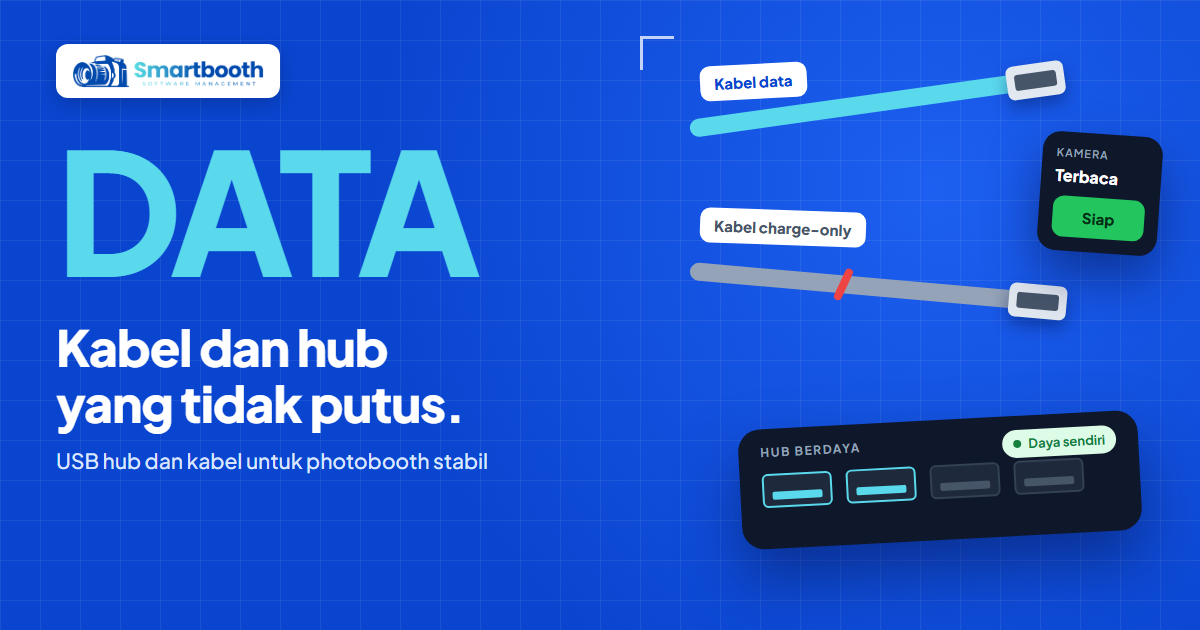
Kabel data membawa daya sekaligus data, sedangkan kabel charge-only hanya membawa daya. Kamera yang dicolok dengan kabel charge-only akan menyala, tapi tidak muncul di SmartBooth.
Kabel charge-only sering tercampur dengan kabel lain karena bentuk konektornya sama. Di halaman dukungan kamera SmartBooth, pakai kabel bawaan kamera atau kabel yang sudah terbukti bisa transfer data. Beberapa kebiasaan yang membantu:
- Beri label. Tempel label kecil di kabel yang sudah terbukti mengirim data, supaya tidak tertukar saat packing.
- Siapkan satu kabel cadangan. Cadangan harus kabel data yang sudah diuji, bukan kabel charger.
- Uji dengan sesi nyata. Kabel yang terbaca saat dicoba sebentar belum tentu tahan berjam-jam. Jalankan beberapa sesi penuh sebelum acara.
Panjang kabel kamera ke laptop
Gunakan kabel selama yang benar-benar dibutuhkan, tidak lebih. Kabel USB yang terlalu panjang atau berkualitas rendah bisa membuat sinyal melemah, sehingga live view tersendat atau kamera terputus.
Kalau kamera harus jauh dari laptop
Beberapa booth menaruh kamera di tiang atau di bagian atas kiosk, sementara laptop ada di bawah. Kalau jaraknya jauh, pilih kabel berkualitas baik dan jangan menyambung beberapa kabel pendek secara berantai. Sambungan berantai menambah titik lemah. Kabel yang dilipat tajam atau terjepit pintu booth juga mudah rusak di dalam.
Amankan kabel dari tarikan
Ikat kabel dengan klip atau kabel tie, sisakan sedikit longgar di dekat konektor. Tarikan kecil dari tamu yang tersandung cukup untuk melepas konektor setengah. Panduan menata booth lain ada di artikel menata booth dan backdrop photobox.
Kapan USB hub aman dipakai di photobooth?
USB hub aman dipakai kalau berdaya sendiri dan dipakai untuk perangkat yang tidak sensitif. Koneksi kamera paling sensitif, jadi colok kamera langsung ke port laptop kalau memungkinkan.
- Kamera di port langsung. Prioritaskan satu port laptop khusus untuk kamera.
- Hub berdaya. Pilih hub yang bisa dicolok ke listrik. Hub tanpa daya sendiri membagi daya dari satu port laptop untuk semua perangkat.
- Perangkat lain lewat hub. Printer struk, pembaca kartu, atau perangkat kecil lain lebih cocok ditaruh di hub.
- Hindari hub bertingkat. Hub yang dicolok ke hub lain menambah risiko putus.
Printer foto dye-sublimation biasanya punya catu daya sendiri, tapi tetap memakai jalur data USB. Kalau laptop punya port terbatas, bagi beban: kamera ke port langsung, printer ke port lain, sisanya ke hub berdaya. Pembahasan port dan pengaturan laptop ada di laptop untuk photobooth.
Cara mengecek kamera yang terputus dari USB
1. Cabut dan colok ulang di port yang sama
Mulai dari yang paling sederhana. Cabut kabel, tunggu beberapa detik, lalu colok lagi. Pakai port yang sama setiap kali setup, supaya Windows mengenali perangkat dengan cara yang sama.
2. Ganti kabel dengan kabel yang sudah teruji
Kabel adalah penyebab paling sering. Tukar dengan kabel cadangan sebelum mengutak-atik hal lain.
3. Lewati hub
Colok kamera langsung ke laptop. Kalau masalah hilang, hub atau kabel di belakangnya yang bermasalah.
4. Cek pengaturan kamera dan daya laptop
Pastikan Wi-Fi dan NFC kamera mati, EOS Utility tertutup, dan auto power off kamera dimatikan. Di laptop, atur mode daya ke performa dan matikan sleep saat tersambung charger, karena mode hemat daya bisa memutus perangkat USB. Daftar lengkap pengaturan kamera Canon ada di pengaturan kamera Canon untuk photobooth indoor.
Ubah satu hal setiap kali mencoba. Kalau kabel, hub, dan port diganti sekaligus, kamu tidak akan tahu mana yang sebenarnya bermasalah.
FAQ: USB hub dan kabel photobooth
Kenapa kamera menyala tapi tidak terbaca di SmartBooth?
Kamera yang menyala tapi tidak terbaca di SmartBooth biasanya terhubung dengan kabel charge-only. Ganti dengan kabel USB data, lalu cek juga Wi-Fi kamera dan EOS Utility.
Apakah kamera boleh dicolok lewat USB hub?
Kamera sebaiknya dicolok langsung ke port laptop, karena koneksi kamera paling sensitif terhadap hub yang kurang stabil. Kalau terpaksa memakai hub, pilih yang berdaya sendiri.
Seberapa panjang kabel USB kamera photobooth yang aman?
Tidak ada angka tunggal yang cocok untuk semua kabel dan kamera. Pakai kabel sependek yang masih memungkinkan, berkualitas baik, dan hindari menyambung kabel secara berantai.
Apakah webcam juga bisa terputus karena hub?
Webcam USB juga bisa terputus karena hub tanpa daya atau kabel yang buruk, walau SmartBooth mendeteksinya tanpa driver. Colok webcam ke port langsung kalau live view tersendat.
Langkah berikutnya untuk koneksi yang stabil
Koneksi USB yang rapi mengurangi risiko booth berhenti di tengah acara. Untuk melihat bagaimana live view bergantung pada koneksi ini, baca live view dan countdown di photobooth, dan masukkan cek kabel ke checklist H-1 sebelum membawa photobooth ke event.
Fitur lengkap SmartBooth ada di halaman fitur, pilihan paket di halaman harga, dan kalau ada pertanyaan, hubungi kami lewat halaman kontak.