Kamera Tidak Terdeteksi di Photobooth: Langkah Pengecekan
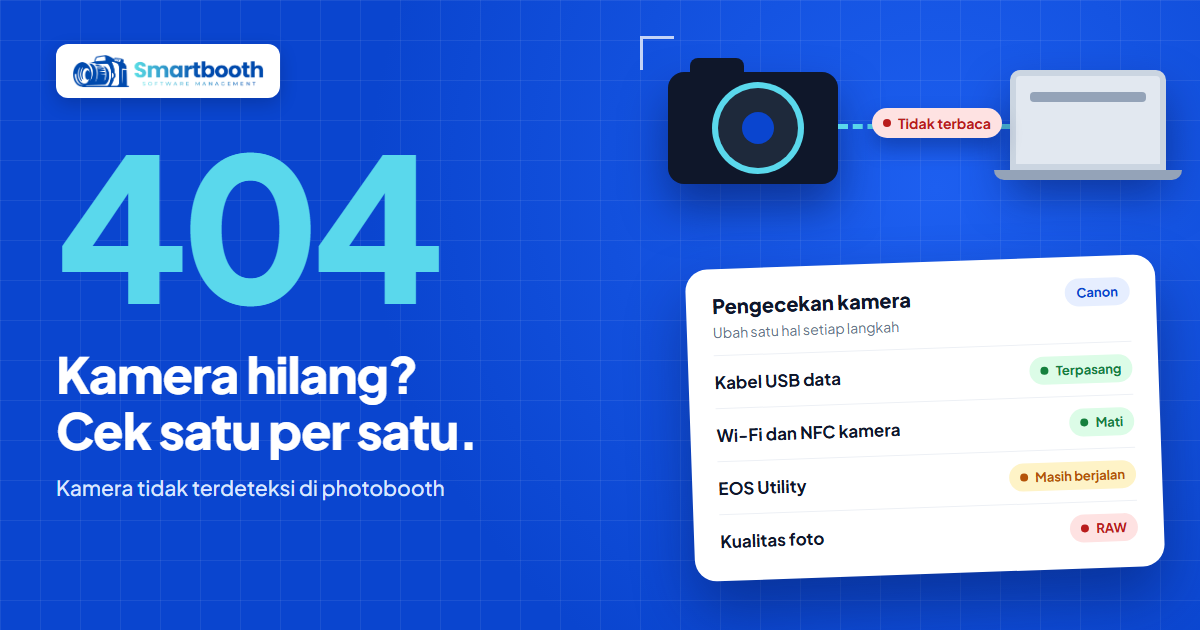
Dua puluh menit sebelum acara, layar booth menampilkan pesan bahwa kamera tidak ditemukan. Lampu kamera menyala dan kabel terpasang. Operator mencabut dan mencolok ulang, restart laptop, lalu mengganti port, semuanya tanpa urutan. Makin banyak yang diubah, makin sulit tahu apa yang sebenarnya berhasil.
Kamera tidak terdeteksi punya banyak penyebab: kabel, port, pengaturan kamera, aplikasi lain yang memakai kamera, atau izin Windows. Mengecek secara acak membuang waktu. Cara tercepat adalah bergerak dari yang paling mudah dicek ke yang paling jarang terjadi, dengan satu perubahan di setiap langkah.
Artikel ini membahas kamera tidak terdeteksi di photobooth: cara membaca gejalanya, langkah pengecekan untuk kamera Canon dan webcam di Windows, serta kapan kamu perlu meminta bantuan.
Kenapa kamera tidak terdeteksi di photobooth?
Penyebab paling umum adalah kabel bukan kabel data, port atau hub bermasalah, pengaturan kamera menghalangi koneksi USB, aplikasi lain memakai kamera, atau Windows belum mengenali perangkat. Gejalanya menunjukkan arah pengecekan.
- Kamera tidak muncul di Windows. Curigai kabel, port, daya kamera, atau kamera itu sendiri.
- Muncul di Windows, tidak di SmartBooth. Curigai pengaturan kamera atau aplikasi lain yang sedang memakai kamera.
- Terbaca lalu hilang di tengah sesi. Curigai daya, auto power off, hub, atau kabel yang longgar.
- Terbaca tapi tidak memotret. Pada Canon, cek apakah kualitas foto masih RAW.
Ubah satu hal dalam sekali langkah, lalu cek lagi di SmartBooth sebelum lanjut. Dengan cara ini kamu tahu persis langkah mana yang memperbaiki masalah, dan kamu bisa mencatatnya untuk acara berikutnya.
Langkah pengecekan kamera Canon yang tidak terbaca
1. Cek fisik dan daya
Pastikan kamera menyala dengan baterai atau adaptor daya. Cabut kabel, tunggu beberapa detik, lalu colok lagi ke port laptop yang sama. Ganti dengan kabel USB data cadangan sebelum mengubah hal lain. Kabel charge-only membuat kamera menyala tanpa terbaca, seperti dijelaskan di USB hub dan kabel untuk photobooth yang stabil.
2. Matikan Wi-Fi, NFC, dan auto power off
Di menu kamera, matikan Wi-Fi dan NFC, lalu matikan auto power off. Pada banyak body Canon, koneksi USB tidak aktif saat Wi-Fi atau NFC menyala, dan kamera yang tidur akan hilang dari aplikasi.
3. Tutup EOS Utility dan software Canon lain
Tutup EOS Utility, termasuk yang berjalan di system tray. Selama aplikasi itu aktif, aplikasi lain tidak bisa tersambung ke kamera.
4. Set kualitas foto ke JPEG (L)
Ubah kualitas gambar ke JPEG ukuran besar, bukan RAW. Kamera yang diatur RAW saja bisa terbaca tapi menolak menjepret. Daftar lengkap pengaturan ada di pengaturan kamera Canon untuk photobooth indoor.
5. Lihat apakah Windows mengenali kamera
Buka Device Manager, lalu colok dan cabut kamera sambil memperhatikan daftar. Perangkat baru yang muncul dan hilang menunjukkan kabel dan port sudah benar. Kalau muncul dengan tanda seru kuning, masalahnya di driver, lihat update Windows dan driver yang aman untuk photobooth.
6. Pastikan modelnya didukung
SmartBooth mengendalikan kamera Canon lewat USB. Seri EOS M, PowerShot, dan IXUS tidak didukung. Cek daftar terbaru di halaman dukungan kamera. Nikon masih dalam pengembangan dan belum diuji di acara.
Webcam tidak terdeteksi: apa yang perlu dicek?
Webcam USB didukung SmartBooth tanpa driver selama Windows mengenalinya. Cek port, izin kamera di Windows, dan pastikan tidak ada aplikasi lain yang memakai webcam.
- Port langsung. Colok webcam langsung ke laptop, bukan lewat hub yang tidak berdaya sendiri.
- Izin kamera Windows. Buka Settings, Privacy & security, lalu Camera. Pastikan akses kamera dan akses untuk aplikasi desktop aktif.
- Aplikasi lain. Tutup Zoom, Teams, atau browser yang memakai kamera. Satu kamera biasanya hanya bisa dipakai satu aplikasi.
- Uji di aplikasi Camera Windows. Kalau webcam tidak muncul di sana, masalahnya ada di perangkat atau kabel.
Kapan perlu meminta bantuan?
Minta bantuan kalau semua langkah sudah dicoba dan kamera masih tidak muncul di Windows, bahkan dengan kabel dan laptop lain. Kirim detailnya lewat halaman kontak supaya tim bisa menelusuri lebih terarah.
Sertakan model kamera, versi Windows, jenis kabel dan hub, serta langkah yang sudah dicoba. Paket Pro menyertakan konsultasi setup hardware dan kamera.
Catat setiap langkah dan hasilnya selama mengecek. Catatan itu mempercepat bantuan dan bahan yang bagus untuk checklist H-1 berikutnya.
FAQ: Kamera tidak terdeteksi di photobooth
Kenapa kamera Canon menyala tapi tidak terdeteksi di SmartBooth?
Kamera Canon yang menyala tapi tidak terdeteksi di SmartBooth biasanya terhubung lewat kabel charge-only, Wi-Fi atau NFC kamera masih menyala, atau EOS Utility masih berjalan. Cek ketiganya sebelum mengganti perangkat.
Apakah restart laptop bisa memperbaiki kamera yang tidak terdeteksi?
Restart laptop kadang membantu karena menutup aplikasi yang masih memakai kamera dan memuat ulang koneksi USB. Jadikan restart sebagai satu langkah, bukan satu-satunya langkah.
Apakah kamera Nikon bisa dipakai di SmartBooth?
Dukungan Nikon di SmartBooth masih dalam pengembangan. Ada 47 model yang terdaftar, tetapi belum diuji di acara, jadi untuk acara penting gunakan kamera Canon dari daftar uji.
Informasi apa yang perlu disiapkan saat meminta bantuan?
Siapkan model kamera, versi Windows, jenis kabel dan hub, serta daftar langkah yang sudah dicoba. Informasi ini membantu tim SmartBooth menemukan penyebabnya lebih cepat.
Langkah berikutnya setelah kamera terbaca
Setelah kamera kembali terbaca, jalankan sesi percobaan penuh dan masukkan temuan hari ini ke checklist H-1 sebelum membawa photobooth ke event. Kalau masih menimbang jenis kamera, baca webcam atau DSLR untuk photobooth.
Fitur lengkap SmartBooth ada di halaman fitur, pilihan paket di halaman harga, dan kalau ada pertanyaan, hubungi kami lewat halaman kontak.