Update Windows dan Driver yang Aman untuk Photobooth
Booth sudah berjalan lancar tiga bulan. Kamu menyalakan laptop di pagi hari event, dan Windows menampilkan layar "Menyiapkan pembaruan" yang tidak mau selesai. Tamu mulai datang, panitia bertanya kapan booth siap, dan kamu hanya bisa menunggu. Setelah laptop menyala, printer tidak lagi terbaca.
Update Windows dan driver sebenarnya penting, terutama untuk keamanan. Masalahnya ada pada waktu dan caranya. Update yang masuk di hari acara, atau driver baru yang dipasang tanpa uji, bisa mengubah perilaku kamera dan printer yang sebelumnya baik-baik saja.
Artikel ini membahas update Windows dan driver yang aman untuk photobooth: kapan memperbarui, kapan menunda, cara menjaga driver printer, memakai restore point, dan jadwal maintenance sederhana. Isinya prinsip umum, jadi ikuti panduan dari produsen perangkat untuk langkah teknis spesifik.
Kapan waktu yang aman untuk update Windows di laptop photobooth?
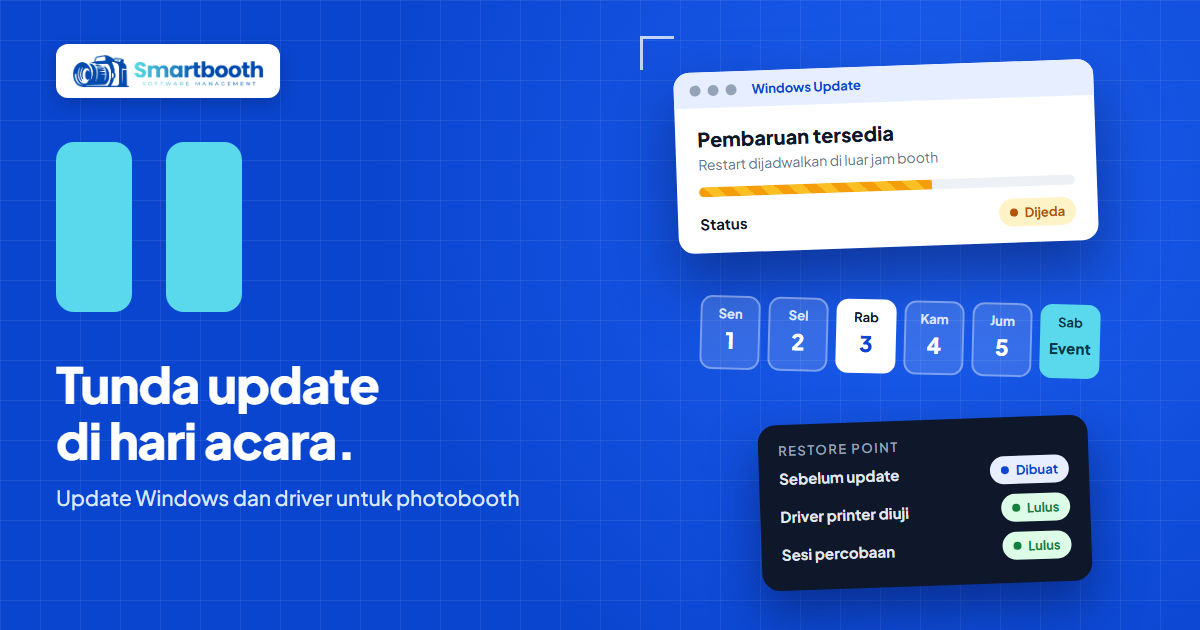
Waktu aman untuk update Windows adalah beberapa hari sebelum acara, bukan di hari acara. Setelah update, jalankan sesi percobaan untuk memastikan kamera dan printer masih terbaca.
Jangan membiarkan laptop booth berjalan tanpa update berbulan-bulan, karena celah keamanan menumpuk. Jangan juga membiarkan update berjalan sendiri sembarang waktu. Jalan tengahnya adalah jadwal yang kamu kendalikan: update saat booth tidak dipakai, lalu uji.
Cara menunda update Windows saat event
Windows punya pengaturan untuk membatasi kapan laptop restart sendiri. Atur sebelum acara supaya update tidak memotong sesi.
1. Atur jam aktif
Di pengaturan Windows Update, tentukan jam aktif yang mencakup jam operasional booth. Windows tidak akan restart otomatis di jam tersebut.
2. Jeda update sementara
Gunakan opsi jeda pembaruan sebelum event penting. Jeda ini bersifat sementara, jadi catat kapan harus memperbarui lagi dan jangan membiarkannya berlalu begitu saja.
3. Matikan notifikasi dan restart otomatis di jam acara
Aktifkan mode fokus atau matikan notifikasi selama acara, supaya pesan sistem tidak menutupi tombol di layar kiosk. Pengaturan Windows lain untuk laptop booth dibahas di laptop untuk photobooth.
Menjaga driver printer dan kamera tetap aman
Driver adalah penghubung antara Windows dan perangkat. SmartBooth mencetak ke printer yang drivernya sudah terinstal di Windows, jadi driver printer yang bermasalah langsung terasa sebagai cetakan yang tidak keluar.
Printer
Pakai driver resmi dari produsen printer sesuai versi Windows kamu. Jangan memperbarui driver sehari sebelum acara tanpa sempat menguji. Setiap kali driver, ukuran kertas, atau printer berganti, lakukan uji cetak dengan layout acara. Panduan perawatan printer ada di merawat printer photobooth dye-sublimation.
Kamera dan webcam
Kamera Canon terhubung lewat Canon EDSDK, sedangkan webcam USB terdeteksi Windows tanpa driver tambahan. Setelah update besar Windows, cek ulang bahwa kamera masih terbaca dan live view tampil. Pastikan juga EOS Utility tidak berjalan otomatis dan mengunci kamera.
Catat versi yang sudah terbukti baik
Simpan catatan sederhana berisi versi driver printer dan tanggal terakhir booth diuji. Kalau muncul masalah setelah update, kamu tahu apa yang berubah.
Memakai restore point sebelum mengubah apa pun
Restore point adalah titik pemulihan Windows yang memungkinkan kamu mengembalikan pengaturan sistem ke kondisi sebelumnya. Buat satu restore point sebelum memasang update besar atau driver baru.
- Buat sebelum perubahan. Aktifkan perlindungan sistem di drive Windows, lalu buat titik pemulihan dengan nama yang jelas, misalnya tanggal dan alasan.
- Uji setelah perubahan. Jalankan sesi penuh dari awal sampai cetakan keluar.
- Kembalikan kalau perlu. Kalau booth bermasalah, pulihkan ke titik tersebut, atau gunakan opsi mengembalikan driver sebelumnya di Device Manager.
Restore point bukan pengganti backup. Foto sesi tetap perlu aman di penyimpanan lokal dan galeri. Pelajari cara sesi tersimpan di cara kerja offline mode.
Jadwal maintenance sederhana untuk laptop booth
Maintenance paling efektif adalah yang rutin dan singkat. Jadwalkan di hari booth tidak dipakai.
- Setiap minggu. Cek notifikasi update, kosongkan file lama, dan pastikan ruang disk cukup.
- Setiap bulan. Pasang update Windows saat booth tidak dipakai, lalu jalankan sesi percobaan. Perbarui SmartStudio ke versi terbaru dari halaman unduh.
- Sebelum event besar. Selesaikan semua update beberapa hari sebelumnya dan buat restore point. Jangan ada perubahan sistem di H-1.
- Setelah event. Catat masalah yang muncul, lalu perbaiki saat tidak terburu-buru.
Cara memperbarui aplikasi booth dibahas di memperbarui SmartStudio ke versi terbaru.
Aturan sederhananya: ubah sistem saat booth libur, uji sebelum dipakai, dan jangan menyentuh apa pun sehari sebelum acara.
FAQ: Update Windows dan driver photobooth
Apakah update Windows boleh dimatikan sepenuhnya di laptop photobooth?
Update Windows sebaiknya tidak dimatikan sepenuhnya karena celah keamanan akan menumpuk. Lebih aman mengatur jam aktif dan memasang update di hari booth tidak dipakai.
Kapan sebaiknya memperbarui driver printer photobooth?
Perbarui driver printer jauh sebelum acara dan hanya kalau ada alasan jelas, misalnya perbaikan masalah. Setelah itu lakukan uji cetak dengan layout acara sebelum membawa printer ke lokasi.
Apa yang harus dicek setelah update Windows di laptop booth?
Cek bahwa kamera terbaca, live view tampil, printer mencetak, dan SmartBooth berjalan normal. Jalankan satu sesi penuh dari layar awal sampai cetakan keluar.
Apakah restore point bisa mengembalikan foto yang hilang?
Restore point mengembalikan pengaturan sistem dan driver, bukan foto sesi. Gunakan backup dan galeri cloud untuk melindungi hasil foto pelanggan.
Langkah berikutnya untuk laptop booth yang tertib
Perubahan sistem yang terjadwal membuat booth lebih jarang bermasalah di depan tamu. Masukkan pengecekan update ke checklist H-1 sebelum membawa photobooth ke event, dan kalau cetakan bermasalah setelah update, ikuti panduan cetakan photobooth tidak keluar.
Fitur lengkap SmartBooth ada di halaman fitur, pilihan paket di halaman harga, dan kalau ada pertanyaan, hubungi kami lewat halaman kontak.