Memperbarui SmartStudio ke Versi Terbaru
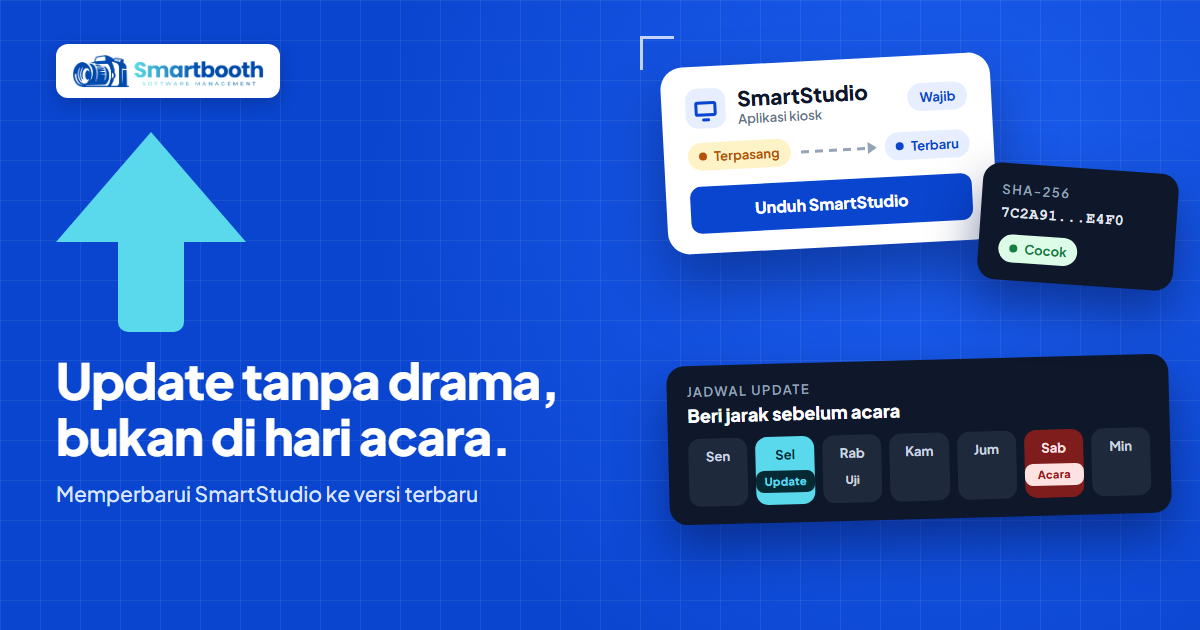
Sabtu pagi, tiga jam sebelum acara dimulai. Operator melihat ada versi baru SmartStudio, lalu memutuskan memperbaruinya sekalian di lokasi dengan hotspot HP yang sinyalnya naik turun. Unduhan terputus dua kali, installer baru selesai setelah tamu berdatangan, dan kamera belum sempat dicek.
Memperbarui aplikasi booth sebenarnya tidak rumit. Yang membuatnya berisiko adalah waktunya. Update yang dilakukan di jam yang salah, tanpa persiapan, dan tanpa uji sesudahnya bisa mengubah pekerjaan lima menit menjadi masalah di tengah acara.
Artikel ini membahas cara memperbarui SmartStudio ke versi terbaru: kapan waktu yang aman, apa yang disiapkan lebih dulu, langkah pemasangannya, dan apa yang dicek sebelum booth dibuka lagi.
Kapan waktu terbaik memperbarui SmartStudio?
Waktu terbaik memperbarui SmartStudio adalah saat booth tidak dipakai, misalnya beberapa hari sebelum event atau setelah event selesai. Hindari hari-H dan jam operasional, karena kamu butuh waktu untuk menguji hasilnya.
- Setelah event selesai. Booth sedang kosong dan kamu tidak diburu waktu. Ini pilihan paling aman.
- Beberapa hari sebelum event. Cukup waktu untuk uji kamera, printer, dan pembayaran, lalu memperbaiki kalau ada yang berubah.
- Bukan di hari-H. Jangan memperbarui di lokasi acara atau saat antrean sudah ada.
- Di tempat dengan internet stabil. Unduh installer di rumah atau kantor, bukan lewat hotspot di venue.
Pembaruan SmartStudio termasuk di semua paket langganan tanpa biaya tambahan, jadi tidak ada alasan menunda karena biaya. Yang perlu kamu atur hanya waktunya.
Cara mengetahui ada versi baru SmartStudio
Buka halaman unduh aplikasi. Kartu SmartStudio di sana selalu menampilkan versi terbaru, ukuran file, dan tanggal rilisnya. Versi yang terpasang di booth bisa kamu lihat di dashboard, jadi dua angka itu tinggal dibandingkan.
Di dashboard, buka menu Kesehatan Perangkat, klik kartu booth, lalu lihat bagian Spesifikasi & Info Aplikasi Kiosk. Baris Versi Aplikasi menampilkan nama dan nomor versi SmartStudio di perangkat itu. Kalau angkanya lebih rendah dari halaman unduh, booth itu belum memakai versi terbaru.
Di halaman unduh ada juga bagian Yang baru di SmartStudio berisi catatan rilis. Baca dulu sebelum memperbarui. Kalau catatannya menyebut perubahan di kamera, cetak, atau pembayaran, jadwalkan uji yang lebih teliti untuk bagian itu.
Persiapan sebelum memperbarui SmartStudio
1. Pastikan semua sesi sudah terunggah
Buka Galeri Sesi dan Riwayat Transaksi, lalu cek bahwa sesi terakhir sudah muncul di sana. Kalau booth sempat offline, tunggu sampai antrean upload selesai. Cara kerjanya dijelaskan di artikel sinkronisasi cloud dan antrean upload offline.
2. Catat pengaturan yang tersimpan di aplikasi
Pengaturan Device Settings dan Session Flow tersimpan di dashboard, jadi bisa dikirim ulang dengan tombol Sinkron. Tema dan Editor lain, yang diatur langsung di SmartStudio, tersimpan di aplikasi masing-masing perangkat. Foto layar pengaturan tema, simpan gambar latar, dan simpan file JSON tema kustom di folder terpisah supaya mudah dipasang kembali.
3. Siapkan akun SmartBooth
Siapkan email dan password akun SmartBooth. Setelah update, aplikasi bisa meminta kamu masuk lagi, dan di booth yang jauh dari kantor kamu tidak ingin mencari password dulu.
4. Biarkan folder backup foto
Foto setiap sesi tersimpan di PC booth sebagai backup. Jangan menghapus atau memindahkan folder itu sebelum yakin semua sesi sudah masuk ke galeri cloud.
Langkah memperbarui SmartStudio di Windows
1. Unduh dari halaman resmi
Klik tombol Unduh SmartStudio yang diikuti nomor versinya di halaman unduh. Jangan memakai installer kiriman grup chat, karena kamu tidak bisa memastikan isinya.
2. Cek SHA-256
Buka bagian SHA-256 untuk cek keaslian file di bawah tombol unduh, lalu jalankan perintah Get-FileHash di PowerShell untuk file yang baru kamu unduh. Kalau hasilnya sama persis, file itu asli dan utuh. Kalau berbeda, hapus dan unduh ulang.
3. Jalankan installer
Tutup SmartStudio, lalu klik dua kali installer. Kalau Windows menampilkan "Windows melindungi PC Anda", klik Info selengkapnya lalu Tetap jalankan. Ikuti langkah installer seperti saat pertama memasang, yang rinciannya ada di artikel cara install SmartStudio di Windows.
4. Buka aplikasi dan masuk bila diminta
Buka SmartStudio. Kalau diminta masuk, pakai email dan password akun SmartBooth yang sama dengan dashboard. Biarkan beberapa saat sampai perangkat terhubung dan tampil online.
Apa yang dicek setelah SmartStudio diperbarui?
Setelah update, cek bahwa booth online, kamera terbaca, dan satu sesi percobaan berjalan sampai cetak dan QR soft file. Lima menit uji ini jauh lebih murah daripada memperbaiki masalah di depan tamu.
- Versi dan status. Di Kesehatan Perangkat, booth tampil ONLINE dan Versi Aplikasi sama dengan halaman unduh.
- Kamera. Live view tampil dan tombol jepret bekerja. Kalau kamera Canon tidak terbaca, ikuti pengaturan kamera Canon untuk photobooth indoor.
- Pengaturan dari dashboard. Klik Sinkron di Device Settings, lalu cek PIN Admin, harga, dan Session Flow di kiosk.
- Tampilan. Tema, latar, dan teks di Layar Pembuka masih seperti sebelumnya.
- Sesi penuh. Jalankan satu sesi dari Layar Pembuka sampai cetakan keluar dan QR tampil. Uji pembayaran dengan panduan menguji pembayaran QRIS sebelum booth dibuka.
Kalau kamu mengelola beberapa booth, perbarui satu dulu dan uji sampai yakin, baru lanjut ke booth berikutnya. Dengan begitu satu masalah tidak langsung menimpa semua booth.
Update yang aman adalah update yang kamu uji. Jangan menutup laptop sebelum satu sesi percobaan lengkap selesai.
SmartBooth Assistant punya kartu dan nomor versi sendiri di halaman unduh yang sama. Kalau kamu memakainya untuk banyak printer, cek juga versinya.
FAQ: Memperbarui SmartStudio
Apakah memperbarui SmartStudio dikenai biaya tambahan?
Memperbarui SmartStudio tidak dikenai biaya tambahan. Pembaruan sistem sudah termasuk di semua paket langganan SmartBooth.
Apakah boleh memperbarui SmartStudio saat event berlangsung?
Memperbarui SmartStudio saat event berlangsung tidak disarankan. Lakukan di luar jam operasional, lalu uji satu sesi penuh sebelum booth dibuka lagi.
Di mana melihat versi SmartStudio yang terpasang di booth?
Versi SmartStudio yang terpasang tampil di menu Kesehatan Perangkat pada dashboard, di bagian Spesifikasi dan Info Aplikasi Kiosk. Bandingkan dengan versi terbaru di halaman unduh.
Bagaimana memastikan installer SmartStudio yang diunduh asli?
Installer SmartStudio bisa dipastikan asli dengan mencocokkan SHA-256 hasil Get-FileHash dengan kode di halaman unduh SmartBooth. Kalau kodenya berbeda, hapus file itu dan unduh ulang.
Langkah berikutnya setelah memperbarui SmartStudio
Masukkan pengecekan versi ke rutinitas persiapan event lewat checklist H-1 sebelum membawa photobooth ke event. Untuk memantau status dan versi semua booth dari satu halaman, baca memantau kondisi booth dari dashboard Device Health.
Fitur lengkap SmartBooth ada di halaman fitur, pilihan paket di halaman harga, dan kalau ada pertanyaan, hubungi kami lewat halaman kontak.