Layar Sentuh Photobox Tidak Responsif? Begini Cara Mengeceknya
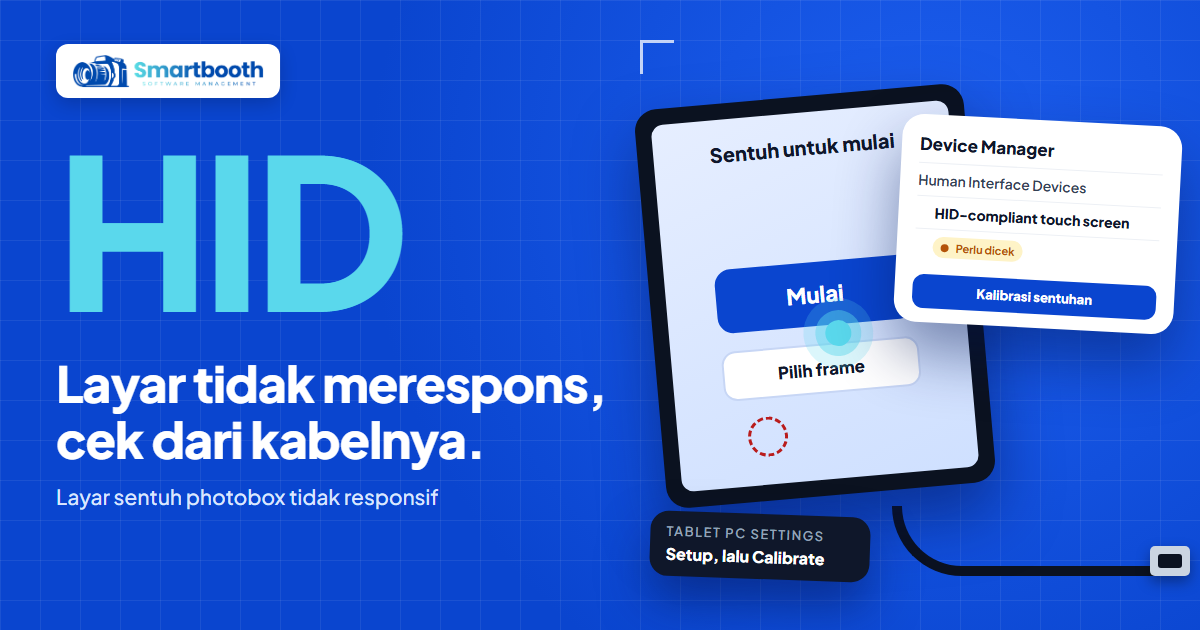
Booth baru dibuka di mal, pelanggan pertama berdiri di depan monitor dan menekan tombol Mulai. Tidak ada reaksi. Ia menekan lagi, lalu menoleh ke arahmu. Kamu mencolek layar dari samping dan semuanya normal, jadi kamu mengira pelanggannya yang kurang pas menekan.
Layar sentuh yang tidak responsif jarang berasal dari satu sebab saja. Kadang kabelnya, kadang Windows, kadang cuma permukaan layar yang berminyak. Kalau langsung membongkar pengaturan aplikasi, kamu bisa kehilangan waktu berjam-jam untuk masalah yang sebenarnya ada di port USB.
Artikel ini membahas cara mengecek layar sentuh photobox yang tidak responsif: memisahkan masalah Windows dan aplikasi, memeriksa kabel dan driver, sampai kalibrasi. Langkahnya umum dan berlaku untuk kebanyakan monitor layar sentuh di Windows.
Apa penyebab layar sentuh photobox tidak responsif?
Layar sentuh photobox biasanya tidak responsif karena kabel USB sentuh bermasalah, Windows belum memasangkan sentuhan ke layar yang benar, atau permukaan layar kotor. Masalah di aplikasi photobooth lebih jarang, jadi cek perangkatnya dulu.
- Kabel USB sentuh. Monitor layar sentuh biasanya punya kabel gambar dan kabel USB terpisah. Gambar tetap tampil walau kabel USB sentuhnya longgar.
- Port atau hub USB. Hub yang kekurangan daya bisa membuat sinyal sentuh putus-putus saat kamera dan printer ikut aktif.
- Pengaturan Windows. Sentuhan bisa terbaca di layar laptop, bukan di monitor booth, atau titiknya meleset.
- Permukaan layar. Debu, minyak, tangan lembap, atau pelindung layar yang tebal bisa mengurangi respons.
- Penghemat daya USB. Windows kadang mematikan perangkat USB untuk menghemat daya, sehingga sentuhan berhenti setelah beberapa saat.
Cara mengecek layar sentuh photobox langkah demi langkah
Mulai dari yang paling mudah diperiksa dan paling sering jadi penyebab, lalu naik ke pengaturan Windows. Setiap langkah punya satu tujuan: menemukan di mana sentuhan berhenti.
1. Uji sentuhan di luar aplikasi
Tutup aplikasi booth sementara, lalu coba sentuh ikon di desktop Windows, buka satu folder, dan geser jendela dengan jari. Kalau sentuhan juga gagal di sana, masalahnya ada di layar, kabel, atau Windows. Kalau normal, lompat ke langkah 5.
2. Bersihkan layar dan periksa permukaannya
Matikan layar, lalu lap dengan kain mikrofiber kering atau sedikit lembap. Pastikan tangan pengujimu kering. Lepas stiker, pelindung layar, atau bingkai yang menutupi sensor tepi layar. Sebagian panel juga terganggu oleh cahaya lampu atau matahari yang sangat terang dari samping, jadi atur posisi booth bila perlu.
3. Periksa kabel dan port USB
Pastikan kabel USB sentuh terpasang di kedua ujung. Pindahkan ke port USB yang menempel langsung di laptop, bukan lewat hub, lalu cabut dan pasang ulang. Kalau ada kabel cadangan, ganti dan uji lagi. Tips menata hub dan kabel ada di artikel USB hub dan kabel untuk photobooth yang stabil.
4. Cek apakah Windows mengenali layar sentuh
Buka Device Manager, lalu lihat bagian Human Interface Devices. Layar sentuh biasanya muncul sebagai HID-compliant touch screen. Kalau ada tanda seru, nonaktifkan lalu aktifkan lagi perangkat itu, atau perbarui drivernya dari situs produsen monitor. Pada properti perangkat USB, buka tab Power Management bila ada, lalu matikan opsi yang mengizinkan Windows mematikan perangkat untuk menghemat daya.
5. Pasangkan dan kalibrasi sentuhan
Buka Tablet PC Settings dari Control Panel. Pakai menu Setup supaya Windows tahu monitor mana yang menerima sentuhan, lalu jalankan Calibrate dan ikuti titik di layar. Lakukan setelah resolusi dan orientasi layar sudah final. Langkah ini juga dibahas di memilih monitor layar sentuh untuk photobox.
Sentuhan meleset, putus-putus, atau muncul sendiri
Tiga gejala ini punya penyebab yang berbeda, jadi jangan disamakan. Catat dulu gejalanya, lalu cocokkan dengan daftar berikut.
- Sentuhan meleset. Biasanya kalibrasi sudah tidak cocok dengan resolusi atau skala tampilan yang sekarang. Ulangi kalibrasi.
- Putus-putus. Curigai kabel, hub, atau daya USB yang kurang. Coba port langsung dan kabel yang lebih pendek.
- Muncul sendiri. Sentuhan hantu sering datang dari layar kotor di tepi, bingkai yang menekan panel, atau kabel yang rusak. Tanpa PIN, sentuhan iseng di pojok layar juga bisa membuka menu pengaturan, jadi pasang PIN seperti di mengatur PIN Admin dan mengunci pengaturan kiosk.
- Hanya gagal di aplikasi. Kalau desktop Windows merespons tapi kiosk tidak, pastikan SmartStudio memakai versi terbaru dari halaman unduh, lalu restart aplikasi.
Uji layar sentuh dengan jari, di posisi berdiri pelanggan, dan dengan semua perangkat booth menyala. Banyak masalah baru muncul saat kamera dan printer ikut mengambil daya.
Kapan layar sentuh sebaiknya diganti?
Layar sentuh sebaiknya diganti kalau masalah tetap muncul di desktop Windows setelah kabel, port, driver, dan kalibrasi diperiksa. Pada titik itu, panel atau kontrolernya kemungkinan rusak, bukan pengaturannya.
Siapkan juga cadangan. Mouse kecil atau keyboard di laci booth bisa menyelamatkan sesi saat layar bermasalah di tengah acara. Masukkan uji sentuhan ke daftar persiapan, misalnya di checklist harian buka dan tutup booth photobox.
FAQ: Layar sentuh photobox tidak responsif
Kenapa layar photobox menampilkan gambar tapi tidak merespons sentuhan?
Layar photobox yang menampilkan gambar tapi tidak merespons biasanya belum tersambung lewat kabel USB sentuh, atau Windows belum memasangkan sentuhan ke monitor itu. Periksa kabel USB, lalu atur di Tablet PC Settings.
Apakah masalah layar sentuh berasal dari SmartBooth?
Masalah layar sentuh hampir selalu berasal dari perangkat atau pengaturan Windows. Kalau sentuhan gagal juga di desktop Windows, SmartBooth bukan penyebabnya, jadi fokus ke kabel, driver, dan kalibrasi.
Apakah layar sentuh photobox perlu dikalibrasi ulang?
Layar sentuh photobox perlu dikalibrasi ulang kalau sentuhan meleset dari tombol, terutama setelah resolusi atau orientasi layar diubah. Kalibrasi lewat Tablet PC Settings di Windows.
Apa yang dilakukan kalau layar sentuh mati saat event berlangsung?
Kalau layar sentuh mati saat event, cabut dan pasang ulang kabel USB sentuh dulu. Bila belum pulih, gunakan mouse cadangan agar operator tetap bisa menjalankan sesi sambil mencari penyebabnya.
Langkah berikutnya setelah layar sentuh normal
Setelah sentuhan kembali normal, catat penyebabnya. Kalau layar sering bermasalah karena Windows, baca update Windows dan driver yang aman untuk photobooth. Untuk masalah perangkat lain, lihat kamera tidak terdeteksi di photobooth.
Fitur lengkap SmartBooth ada di halaman fitur, pilihan paket di halaman harga, dan kalau ada pertanyaan, hubungi kami lewat halaman kontak.